AI Coding 总控台 · 功能帮助
把本机所有项目收进一个网页:看得见状态与资源消耗、起得来服务、找得到日志、看得见谁在访问、说得动调度。本页逐项介绍全部功能,每项配有界面截图。
01产品概览
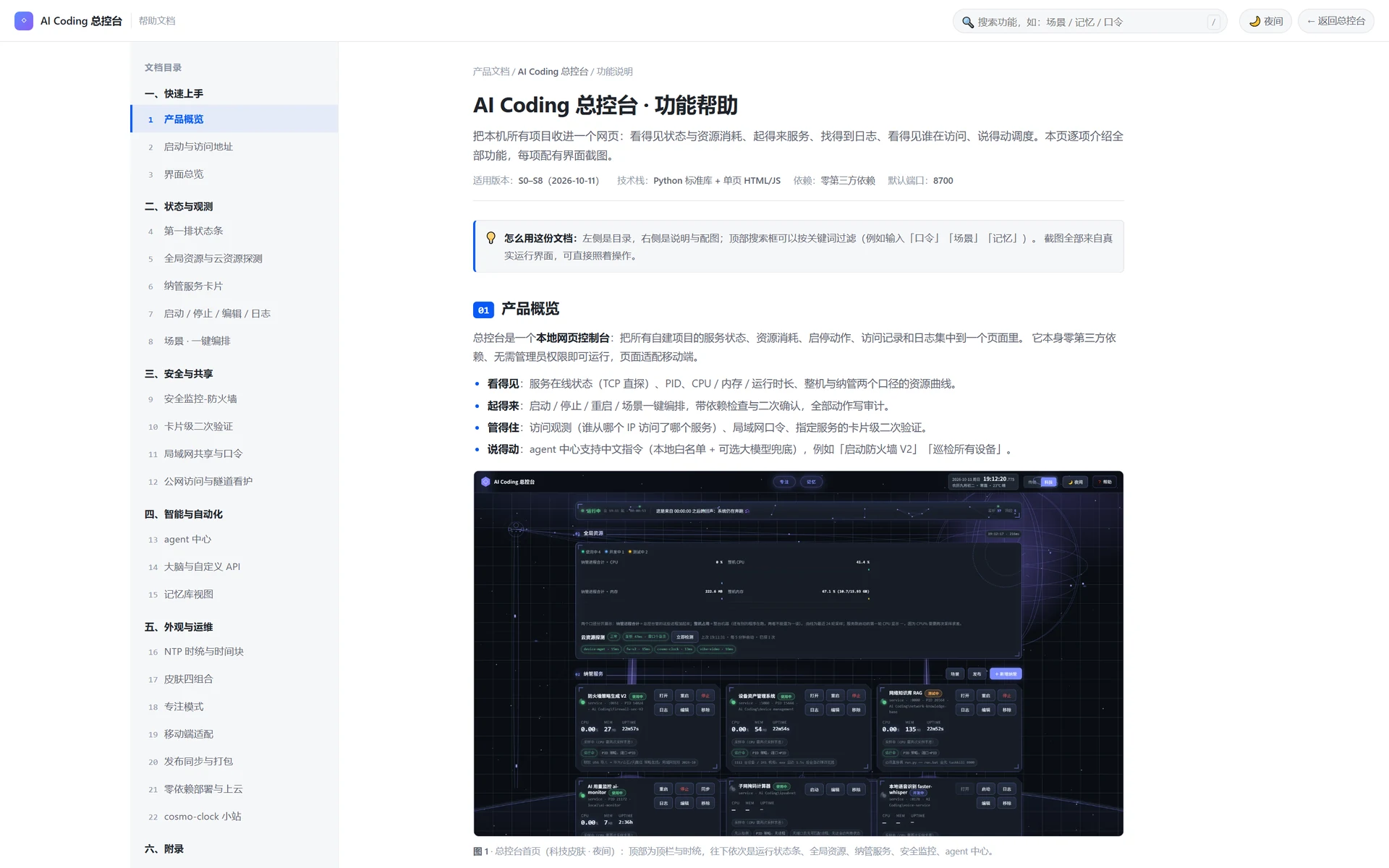
总控台是一个本地网页控制台:把所有自建项目的服务状态、资源消耗、启停动作、访问记录和日志集中到一个页面里。 它本身零第三方依赖、无需管理员权限即可运行,页面适配移动端。
- 看得见:服务在线状态(TCP 直探)、PID、CPU / 内存 / 运行时长、整机与纳管两个口径的资源曲线。
- 起得来:启动 / 停止 / 重启 / 场景一键编排,带依赖检查与二次确认,全部动作写审计。
- 管得住:访问观测(谁从哪个 IP 访问了哪个服务)、账号与角色(管理员 / 用户 / 访客)、局域网口令、指定服务的卡片级二次验证。
- 探得远:五个探测面(下载隧道 / 监听面 / 本机爆破 / 云上 / 搜索服务)一处看全,云主机走只读采集(流量包、磁盘、内存、封禁、近 24 小时爆破)。
- 说得动:「对话」页支持中文指令(本地确定性解析优先 + 免费模型池兜底),例如「启动防火墙 V2」「巡检所有设备」。
- 调得动:系统配置里有 100 项可调参数(轮询间隔、帧率、缓存时长、阈值……),改完即生效,不用改代码。
02启动与访问地址
双击项目根目录的 一键拉起主服务.bat(后台启动、自动健康检查;已在跑只报 PID,加 /restart 强刷),
或双击 一键启动.bat(带窗口,含公网隧道);也可以在命令行执行 python console.py(可用 --host / --port 覆盖),
浏览器打开 http://127.0.0.1:8700/ 即可。
开机自启分两项、可单独装:总控台开机自启.bat 负责登录后把控制台拉起来,
frp开机自启.bat 负责补起 frpc。两者都写进当前用户的启动文件夹(不需要管理员),
并共用一把互斥锁——即使同时触发也只会起一个控制台。frp 那一项只在 public-url.txt 的主机与
frpc.toml 的 serverAddr 一致(即本机是发布方)时才动手,未发布状态只记日志、不碰 18700。
两个 bat 都支持 /status 看状态、/remove 卸载、/now 立即执行一次;
日志统一在 logs\autostart.log。
| 访问来源 | 地址 | 说明 |
|---|---|---|
| 本机 | http://127.0.0.1:8700/ | 默认来源,无需登录 |
| 局域网 | http://<本机内网IP>:8700/ | 需先在访问弹层设口令并放行防火墙 |
| 公网 | http://console.supermaga.top:18700/ | 域名入口(2026-10-13 启用),宽限期内 IP 形式并存;见第 12 节 |
卡片上的「打开」按钮会按当前访问来源自动换地址:本机访问给 127.0.0.1,局域网访问给内网 IP,
公网访问给总控台的目录入口 http://console.supermaga.top:18700/<服务ID>/(服务本身不对外开端口,
由总控台转发)——不会出现「公网进来还点 127.0.0.1」打不开的情况。
「网络诊断」下第一枚是「隧道代理 N/N 运行中」标签:数据来自 frpc 的管理接口(只绑回环),逐个显示代理是否真的在跑、本地口映射到哪个公网口以及出错原因;悬停可看每个代理的明细。它和「安全」页「云上」是两个视角——前者看隧道内部,后者看云主机本身。
03界面总览
页面自上而下分四块:顶栏、第一排状态条、五个标签页(监控 / 服务 / 安全 / 记忆 / 对话)、以及各标签页内的二级锚点。 顶栏从左到右依次是:品牌与 开发时间轴 徽章(标题 / 版本号 / 小字「正在持续开发」)、五个标签、专注、Harness、 登录 / 退出 · 账号、系统配置、使用文档、特效开关(满配 / 已降级)、皮肤与日夜切换。
- 标签切换是「按需显示」而不是整页滚动:切到哪个标签才显示哪块内容。
- 记忆是独立标签页(不是弹层),地址栏带
#tab=memory可直接收藏/分享到记忆页。 - 本机 / 局域网默认每 3 秒轮询一次,公网自动降为 10 秒 —— 两个间隔都能在系统配置的「可调参数」里改。
- 各分区带滚动进场动效;顶栏把「特效」切到减弱后整体静态化(远程桌面 / 省电场景,见第 29 节)。
- 后端若离线,页面顶部出现离线横幅并标注离线时刻,不会假装数据正常。
- 顶栏「开发时间轴」是版本流水:逐版本列出改动、时间、距上一版的开发耗时与 token 消耗(对外说明用,公网也可看)。
04第一排状态条
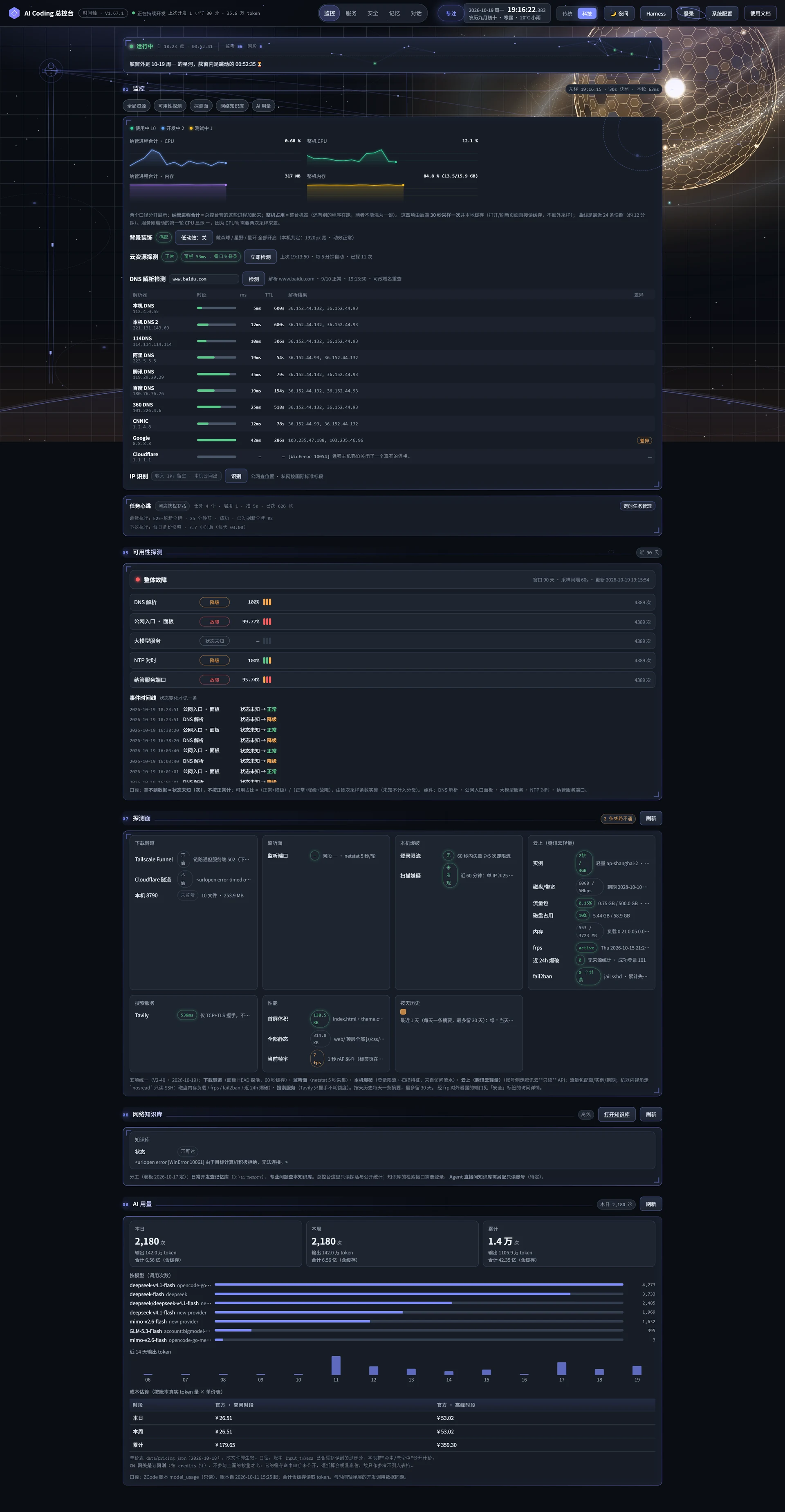
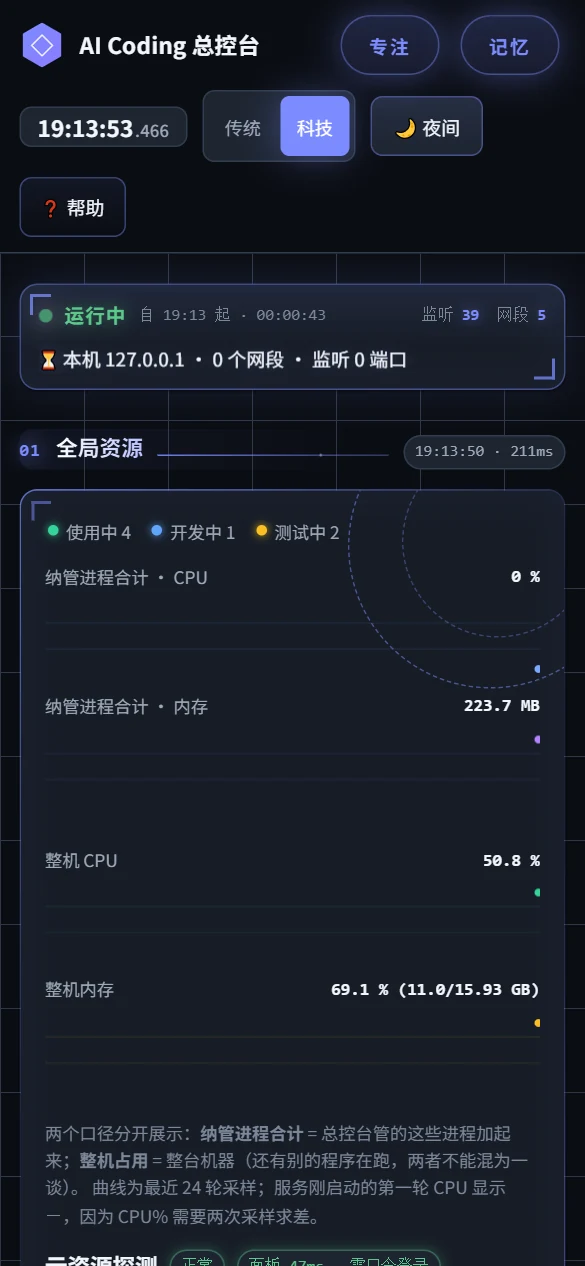
第一排是一个会「动」的状态条,用来一眼判断总控台与网络是否正常。
- 运行中指示灯 + 启动时刻 + 已运行时长。
- 戴森球网状链接动画:节点漂移、链路光点,纯前端 Canvas 绘制,零网络依赖。
- 翻转提示语:一屏一条、6 秒一翻(3D 翻牌),满配皮肤与老皮肤各有一套文案池,共 166 句;文案会读取实时参数(时间、日期、负载档、CPU/内存档)动态变化。
- 右侧小参数:监听端口数与本机网段。

05全局资源与探测面
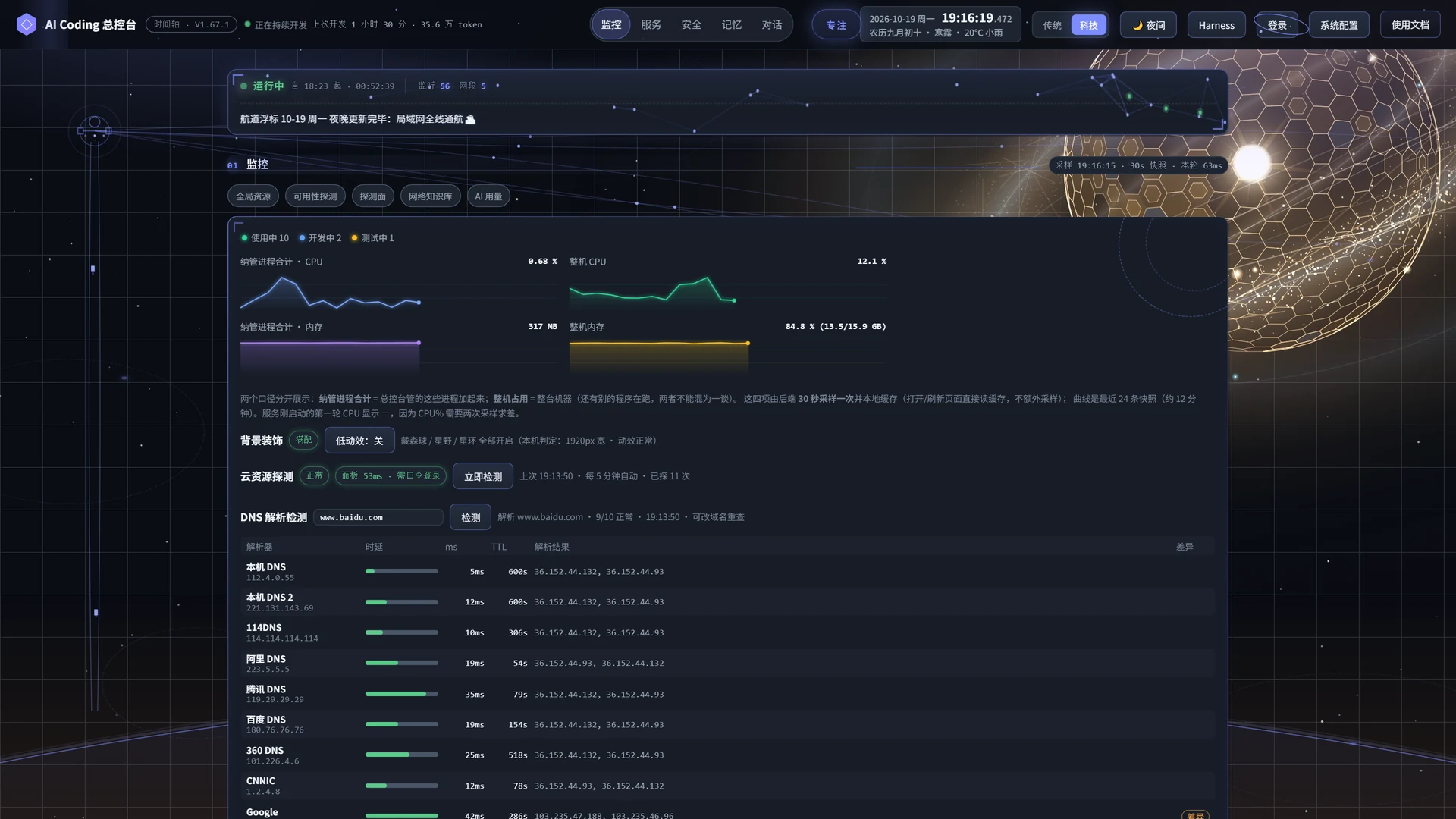
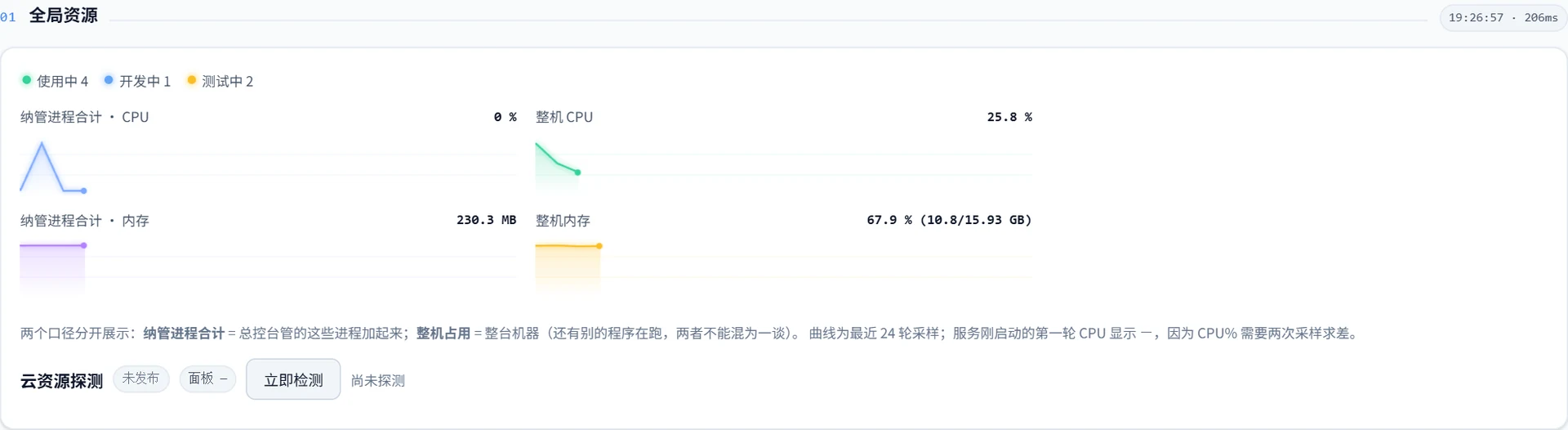
左上「01 全局资源」把性能数据分成两个口径展示,避免混为一谈。
- 纳管进程合计:总控台纳管的这些进程加起来的 CPU / 内存。
- 整机占用:整台机器(还有其他程序在跑)的 CPU / 内存。
- 曲线为最近 24 轮采样;服务刚启动的第一轮 CPU 显示
—,因为 CPU% 需要两次采样求差。 - 服务状态分布:使用中 / 开发中 / 测试中 / 暂停 / 异常 五个彩色徽标的数量统计,与卡片徽标同源。
- 五个探测面(一处看全,按天留 30 天历史):下载隧道(两条线路的探活与耗时)· 监听面(对外端口与网段)· 本机爆破(登录限流锁定与扫描嫌疑来源)· 云上(腾讯云轻量:流量包已用、磁盘、内存、负载、fail2ban 封禁数、近 24 小时 SSH 爆破)· 搜索服务(Tavily 可达性,只做 TCP + TLS 握手、不耗额度)。
- 「云上」一格需要先在系统配置里填腾讯云只读子账号密钥与只读采集账号;未配置时如实标「未接入」,不假装有数据。
- 探测面带告警:流量包超阈值、云主机有封禁、爆破数超阈值,会进星语条并写一条审计。自动刷新 5 分钟一次,点「立即检测」立即重探。
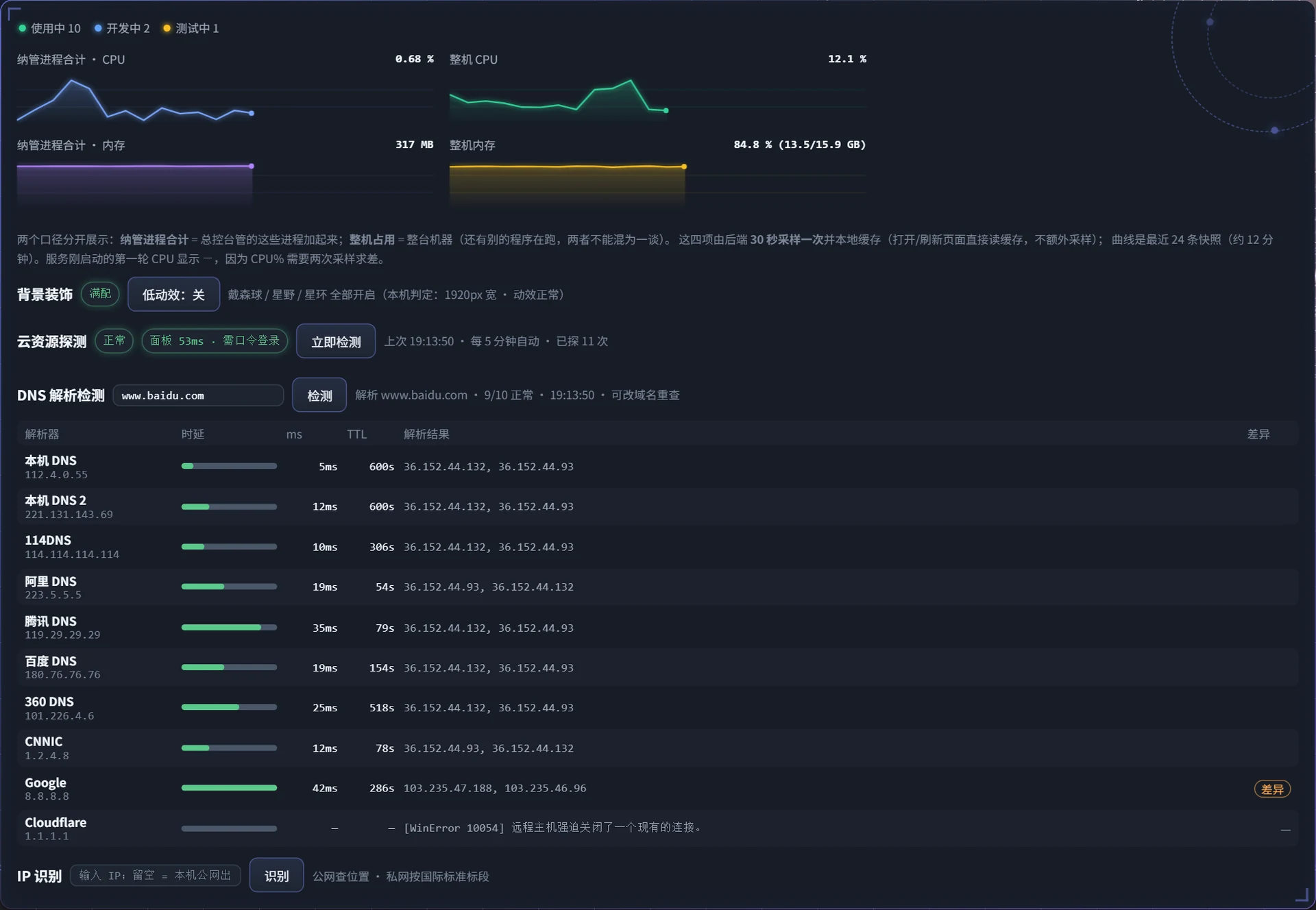
- DNS 解析检测:把国内常用的公共 DNS(114DNS / 阿里 / 腾讯 / 百度 / 360 / CNNIC)与本机当前 DNS(运营商下发的)一起,对指定域名做一次解析,逐条给出响应耗时与解析结果;域名可改(默认
www.baidu.com),悬停每条可见解析到的地址;每 5 分钟自动刷新。 - IP 识别:输入 IP 查归属 —— 公网地址给出国家 / 省市 / 运营商(自动查询外部归属库,带缓存);私有与特殊地址不发外网请求,直接按国际标准标注所属地址段(如
10.x.x.x属 RFC 1918 定义的 A 类私有10.0.0.0/8);输入留空则识别本机公网出口。
06纳管服务卡片
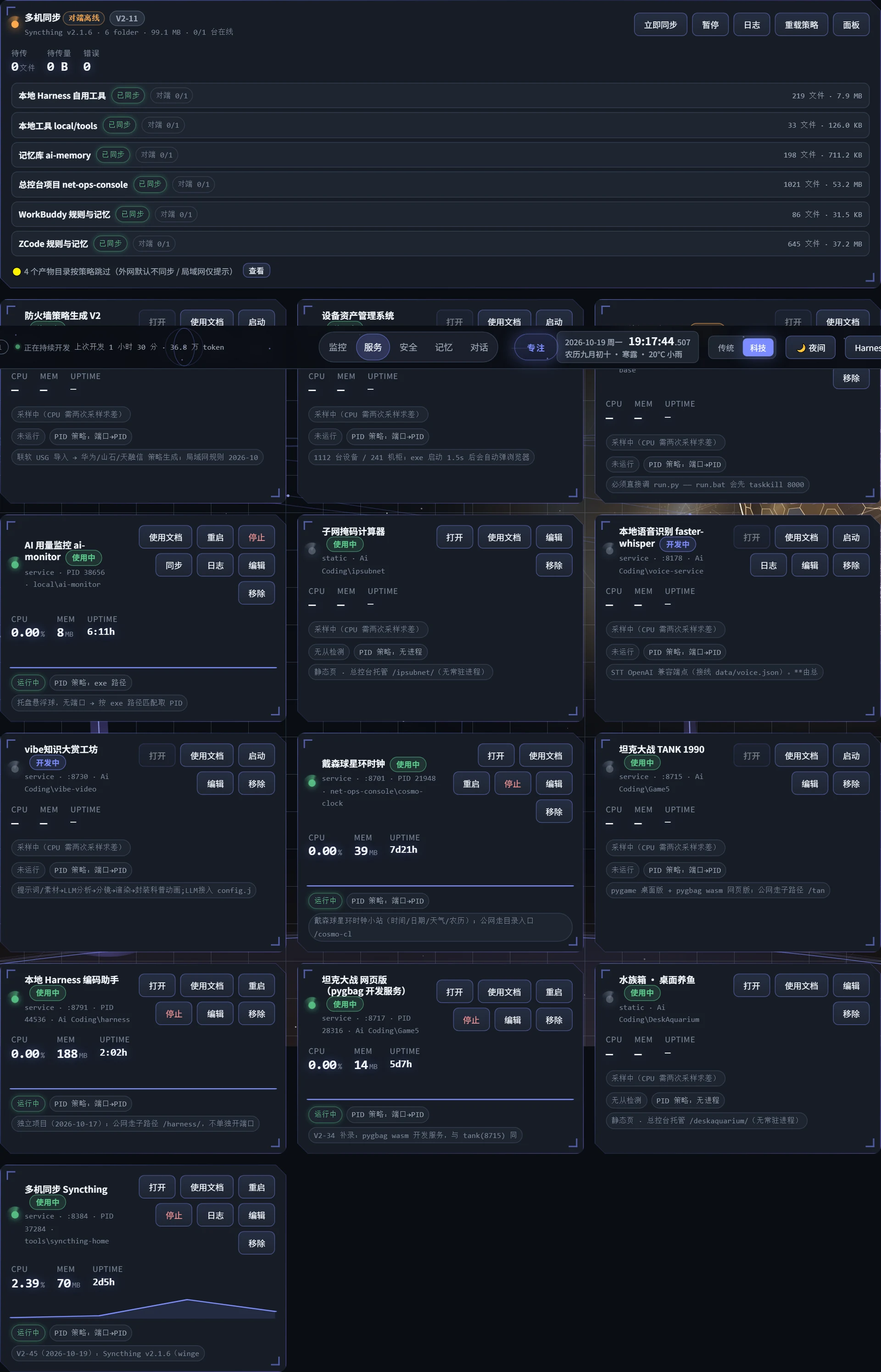
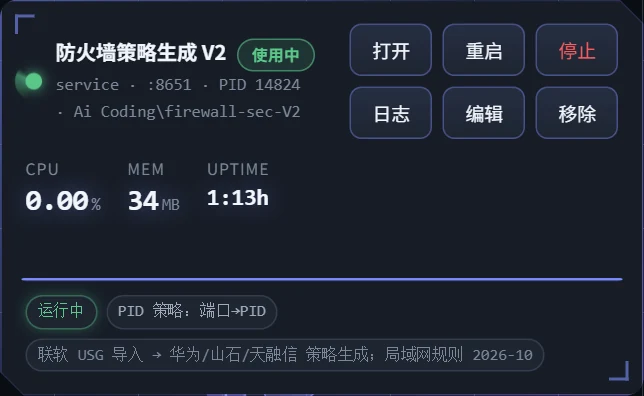
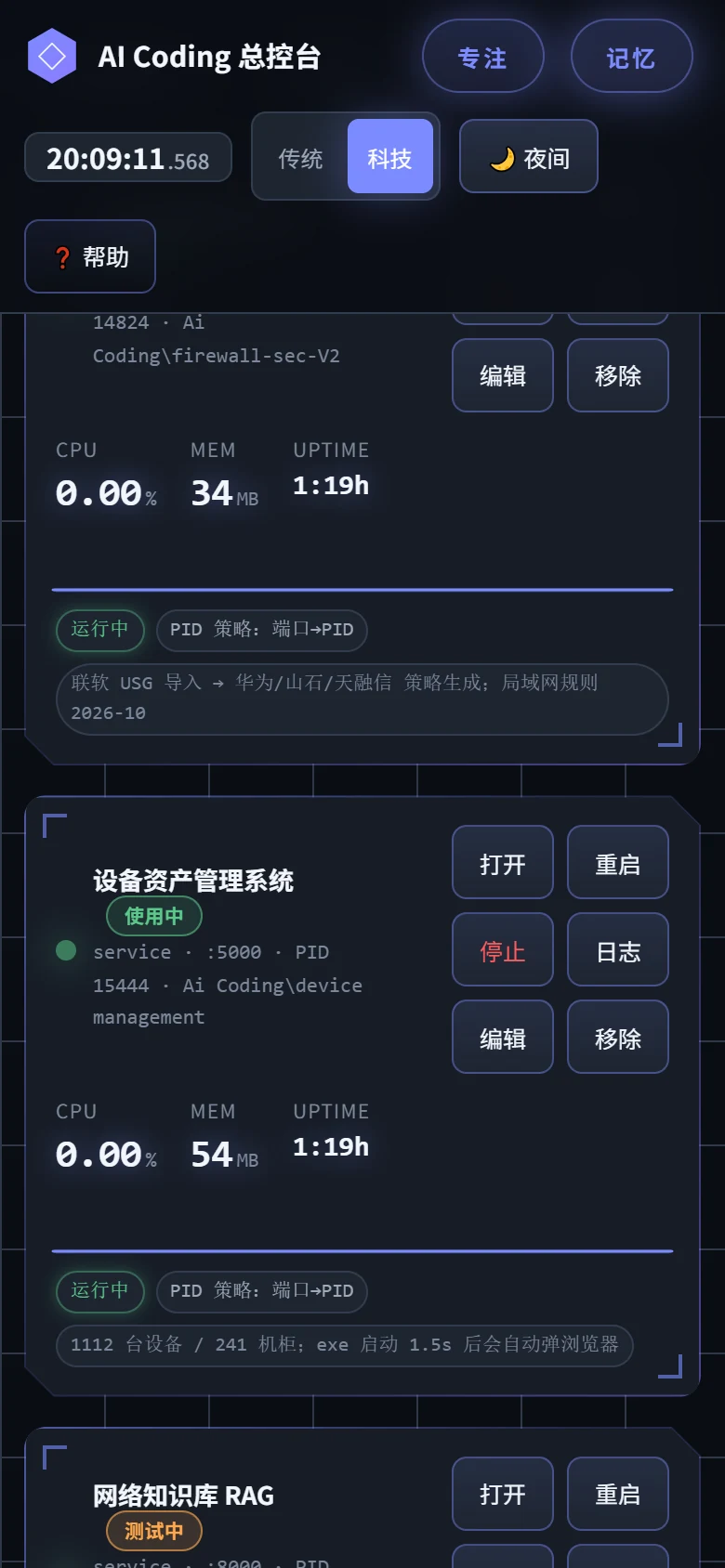
「02 纳管服务」把每个项目渲染成一张卡片:状态灯、进程与端口、入口地址、实时资源、状态徽标与操作按钮。
- 状态灯:TCP 直探得到,亚毫秒、永远新鲜;绿色在线、灰色未运行、琥珀告警。
- PID 与策略:端口→PID 反查(IP Helper API,1 毫秒),无端口进程按进程名匹配。
- 实时资源:CPU / MEM / UPTIME 三格 + 迷你走势。
- 状态徽标:使用中(绿)/ 开发中(蓝)/ 测试中(琥珀)/ 暂停(灰)/ 异常(红),可编辑。
- 入口标签:按当前访问来源给出可点开的地址(本机
127.0.0.1/ 局域网内网 IP / 公网目录入口console.supermaga.top:18700/<ID>/);没有可用入口的服务按钮置灰并写明原因。 - 卡片宽度自适应(最小 400px),窄屏自动重排,按钮换行不裁切。
07启动 / 停止 / 编辑 / 日志
卡片上的动作分两档:常档动作直接执行,升档动作(停止 / 重启 / 停全部 / 作业执行)弹窗二次确认。
- 启动:按注册表登记的启动方式拉起(源码
python / node或 exe),不弹黑窗。 - 停止 / 重启:结束进程树后按需重新拉起;虚机走软关机、超时回落硬停并给强警告。
- 依赖拦:依赖的服务没起时拒绝启动反向代理类服务,并提示先起谁。
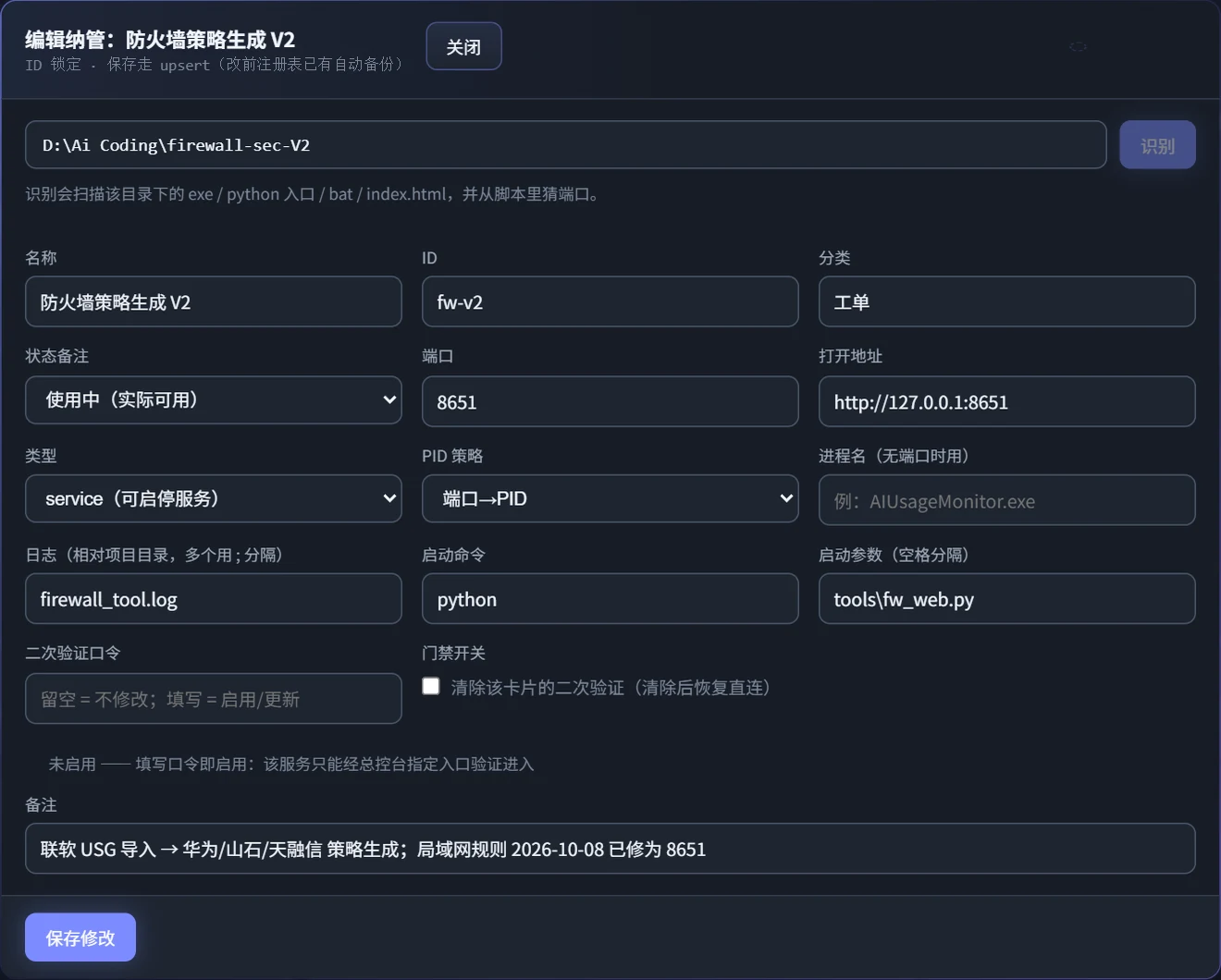
- 编辑:表单预填全部字段(ID 锁定),支持端口候选;改前自动备份注册表。
- 开机启动:编辑弹层里勾选「开机启动」,登录 Windows 后由启动项自动拉起该服务(与面板、隧道同一个自启链);静态页/作业没有常驻进程,勾选不生效。
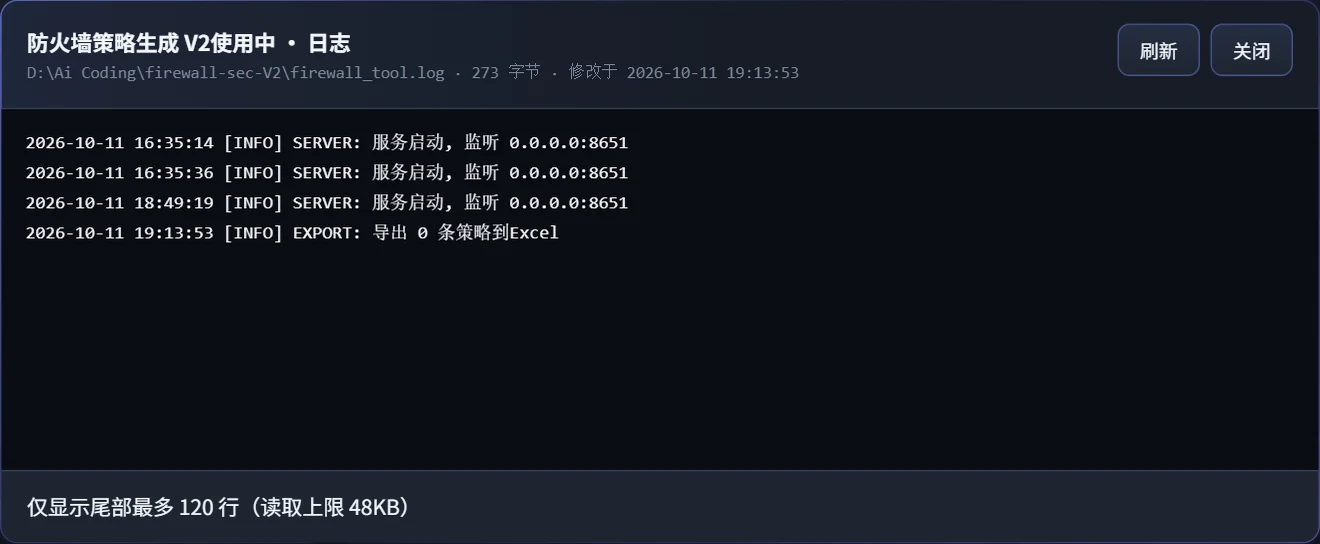
- 日志:抽屉里读日志尾部,可按行数切换,路径限定在该条目目录内。
- 排序:服务页右上角的下拉可切「注册表顺序 / 按名称 / 异常在前 / 按端口」,选择记在本机浏览器,刷新后保持;排查故障时先切「异常在前」。
08场景 · 一键编排
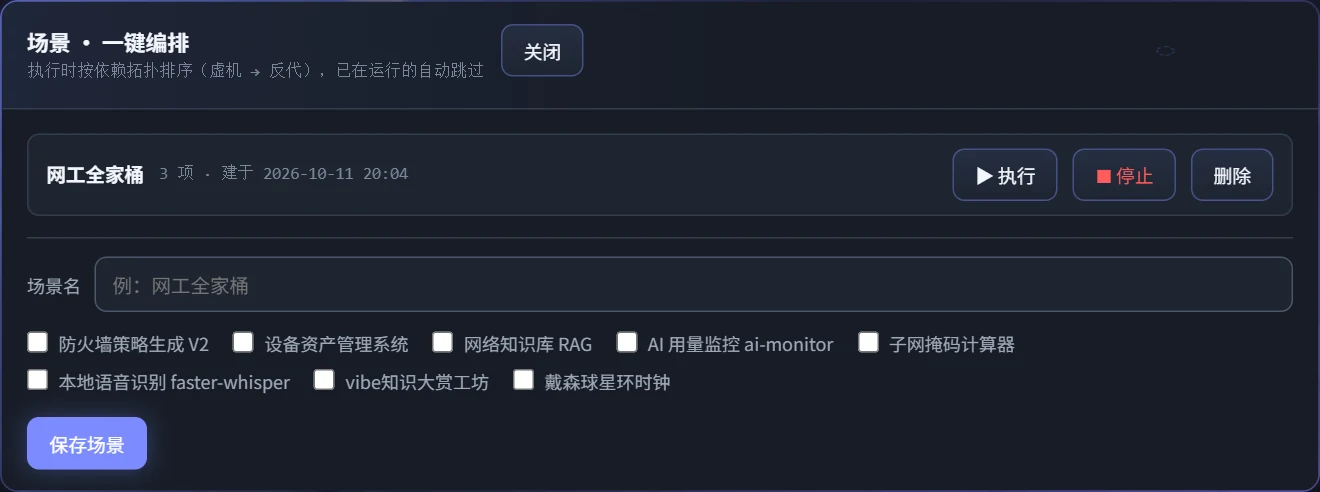
把「一整套要一起起的东西」定义成一个场景,点一下按依赖顺序全部拉起,或逆序全部停止。
- 场景定义在
data/scenes.json,界面里可直接查看每个场景包含哪些服务。 - 执行前做 DFS 拓扑排序并做环检测,虚机类服务会等待「就绪」再往下走(虚机 180 秒、端口 90 秒上限)。
- 逐项返回结果:哪个成功、哪个失败、失败原因,一目了然。
- 「停止场景」按逆拓扑序执行,先停上层再停下层。
09安全监控-防火墙
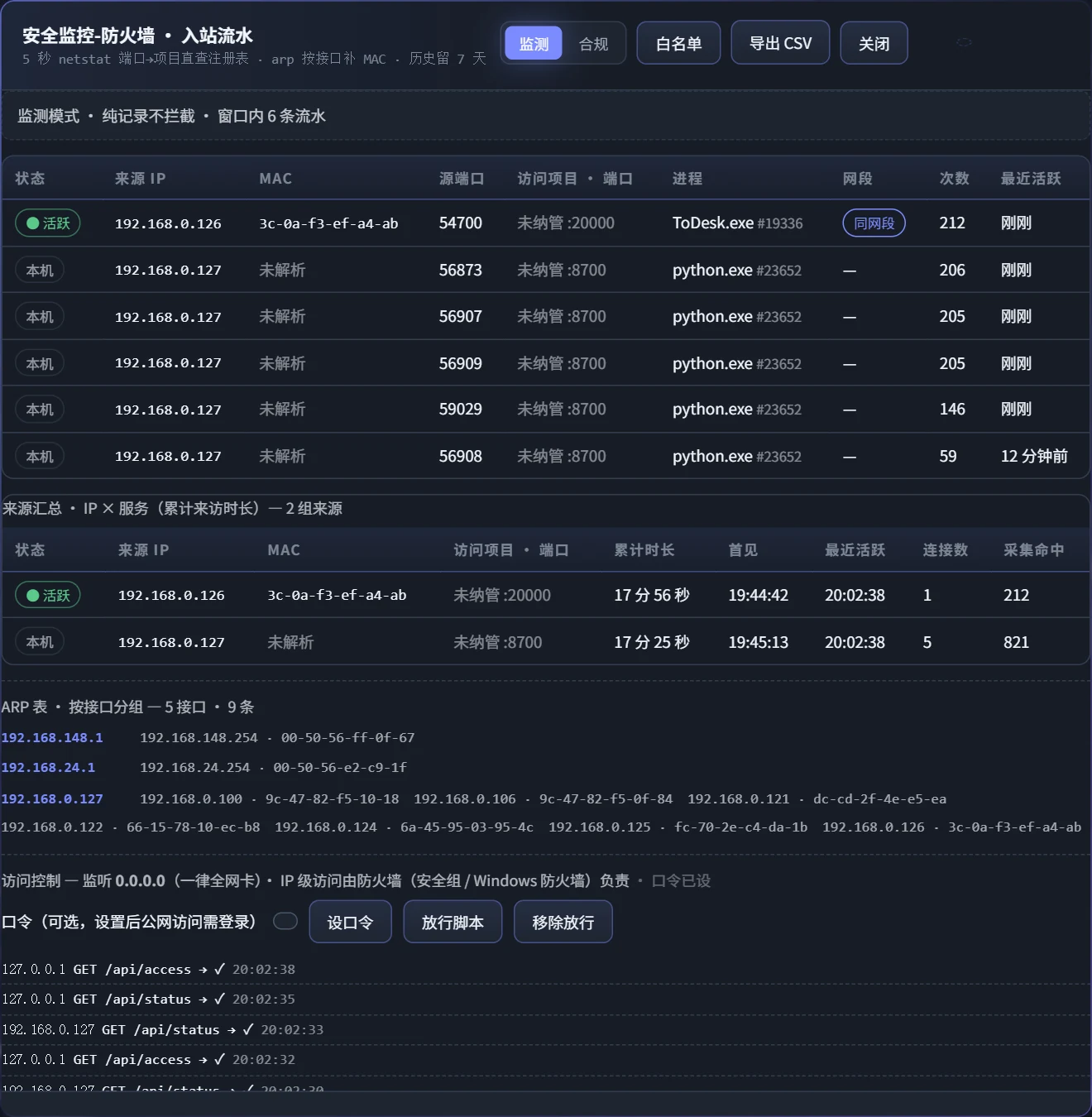
「03 安全监控-防火墙」回答一个问题:谁在访问我的服务。每 5 秒采集一轮入站连接,保留 7 天历史。
- 采集链路:
netstat(远端 IP + 端口 + PID,端口直接查注册表映射到项目)+arp(IP → MAC,按接口分组)。 - 经 frp 的公网访客:frp 把公网连接转成回环送进严格口,流水里标「经 frp」并直接显示真实来源 IP 与归属地(由隧道内的 PROXY 头解析、按连接对端端口关联;映射未到的瞬间先显
127.0.0.1 · 公网访客,下一轮自动补上);加白 / 拉黑等管控见「公网入口」表;本机自连(回环)不计入流水。 - MAC 仅同网段可见,跨网段访问只能拿到 IP;管控粒度是「项目 + 端口」。
- 白名单:monitor(只记录)/ enforce(记录并标记违规)两种模式,违规会写审计。
- 导出:一键导出最近 7 天 CSV。
- 首页只显示最近流水,点「详情」看完整流水、ARP 表、白名单与导出。
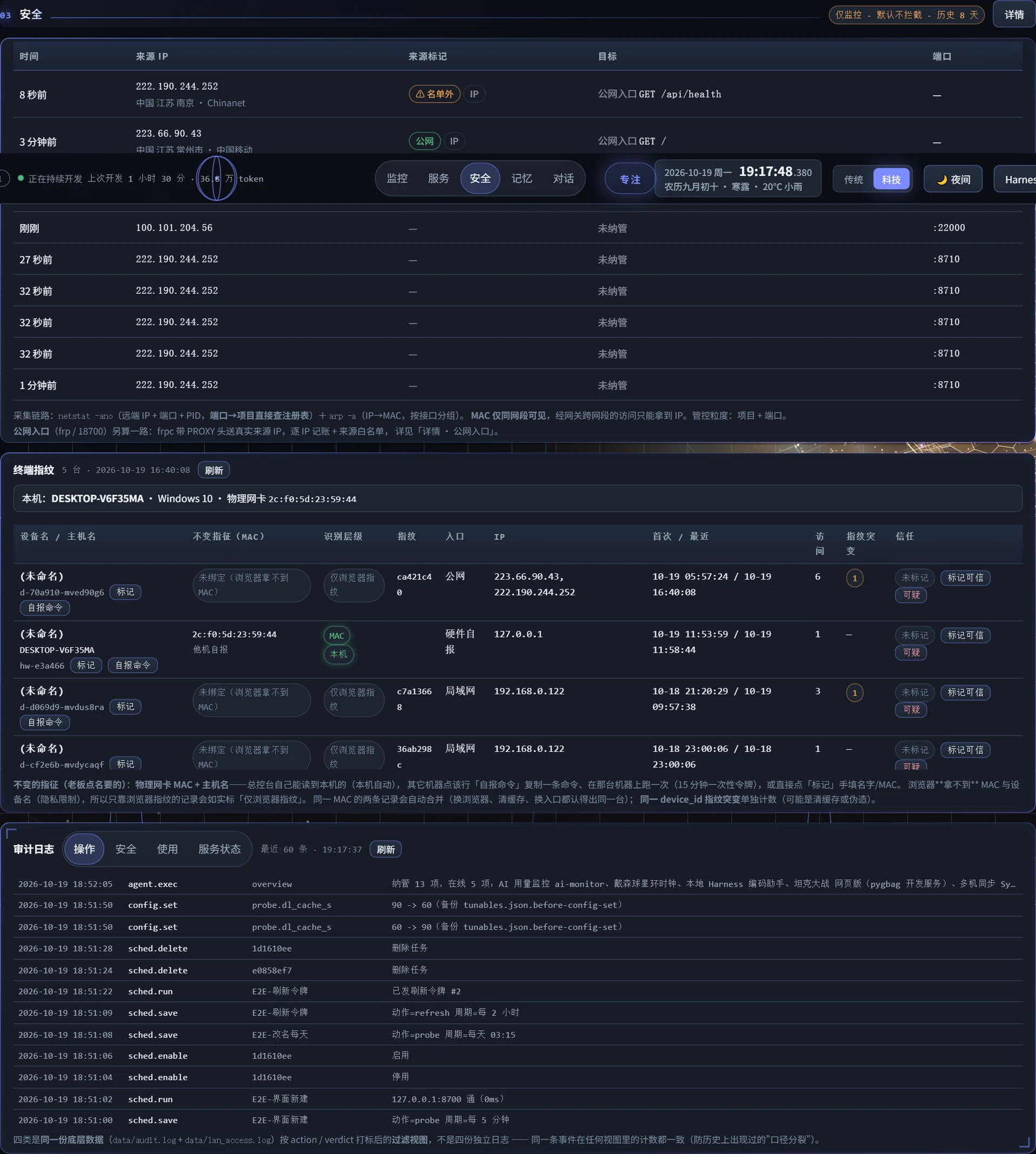
- 公网入口(frp):走公网入口的访客按真实来源 IP 逐条记账并自动识别归属地(国家 / 省市 / 运营商);每条可「加白 / 标可疑 / 拉黑」。
- 三态管控:允许(默认,含陌生来源,仍要口令)· 可疑 · 拒绝(拉黑,一律拦)。被标「可疑」的来源登录后只能访问主页,其余页面与接口一律拒绝;首页里点按钮、复制、右键、选中等操作会被拦下并提示「你的IP未经授权访问,如需访问请留言」,按截图键会弹出威慑提示;标记不会自动过期,由管理员手动解除。
- 访问留言:可疑访客可在提示里留言申请访问,留言会推送到管理员手机(飞书);在「详情 · 访问留言」里处理:转为允许(自动加白并解除可疑)/ 保持可疑 / 转为拒绝(拉黑)。
- 请求四分类:详情里的「最近事件」把请求分成动作 / 轮询 / 登录 / 失败四类,可按类筛选;来源表的「最近访问」只记动作,「判定」按当前策略实时计算 —— 三处口径同一份数据,对不上时先逐项对照。
- 账号与角色:管理员 / 用户 / 访客三档;高危动作(启停、改配置、账号管理)只有管理员可做,界面只是隐藏按钮,服务端另有硬校验。详见第 25 节。
- 终端指纹:同一台设备换入口(公网 / 内网 / 隧道)也能认出来 —— 以物理网卡 MAC 为归并主键,自动读本机主机名与 MAC;他机可跑一次令牌自报;都没有时如实标「仅浏览器指纹」。
- 审计全量:每个来源 IP 的每一次请求(时间 / 路径 / 状态码 / 浏览器指纹 / 当时身份)都忠实记录,长周期流水在服务端日志文件里;详情弹层「最近事件」实时显示本机 / 局域网 / 公网全部入口的请求(带「刷新 HH:MM:SS」时钟)—— 默认只看动作,勾「全部请求」可逐条核对面板轮询与静态资源(与来源表「请求」列同口径)。
10卡片级二次验证(指定入口)
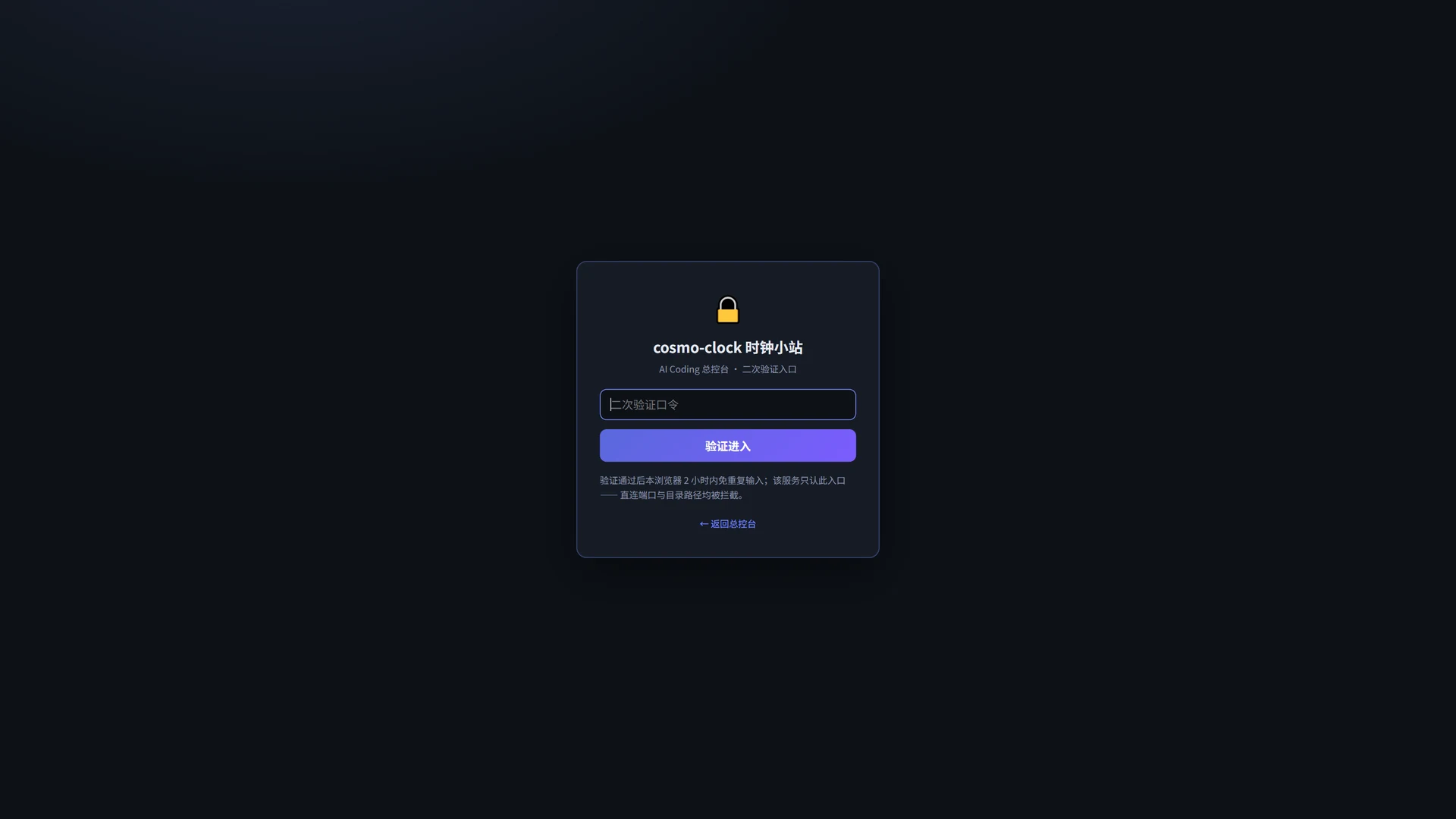
对指定服务加一道二次验证:加密的服务只能从总控台的指定入口进入,防「知道端口/目录就绕过面板直连」。
- 在卡片「编辑」里给该服务一句口令;口令以
salt + sha256存哈希,明文不落盘、不回显(留空表示不修改)。 - 访问路径统一为
/gate/<服务ID>/:未验证先出内嵌验证页,连续失败限流(每分钟 5 次),通过后发放该服务专属 Cookie(2 小时、HttpOnly)。 - 验证通过后由总控台反向代理到本机内网端口:上游的跳转地址与 Cookie Path 自动改写,地址栏始终停在
/gate/…,浏览器侧看不到真实端口。 - 口令只管外网与局域网:本机(回环与受信地址)访问一律免口令直通——避免在受信任的机器上反复输密码;公网入口走独立的严格监听,一律要求验证,从而把「外网」和「本机」区分开。
- 反绕过三件套:防火墙放行脚本自动跳过加密端口;面板不给加密服务派发公网入口(公网只能走
/gate/<ID>/);卡片上的「打开」一律走指定入口。已加密的卡片带 🔒「经面板验证」标签。
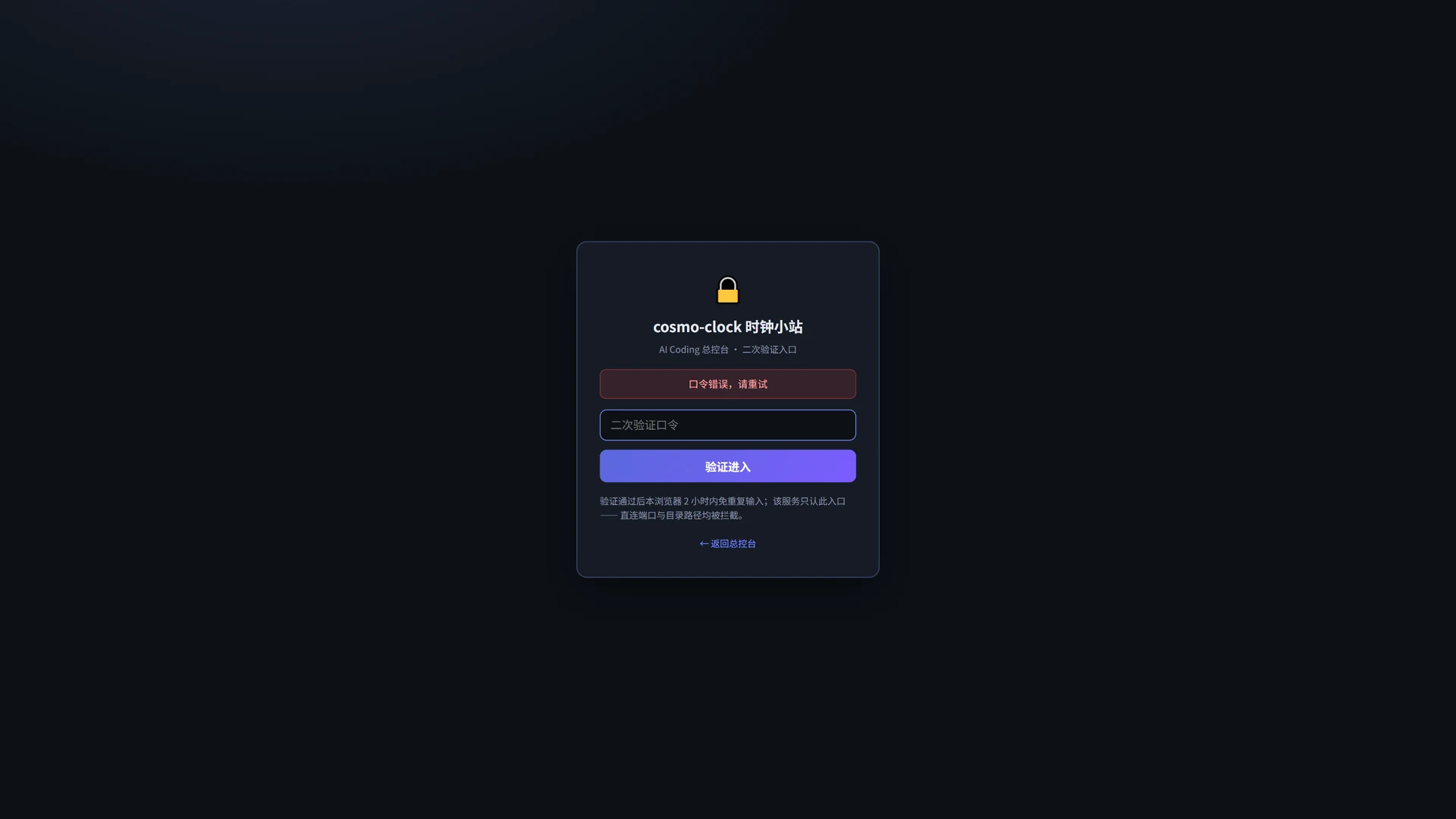

/gate/… 入口(反向代理)。11局域网共享与口令
默认只允许本机访问;要分享给同事,走「设口令 → 放行防火墙」两步。
- 顶栏「访问」相关入口可查看当前共享状态、设置口令(口令以 HMAC 签名 Cookie 下发,不存明文)。
- 双击
放行局域网访问.bat提权放行端口(UAC 只点一次);另有移除局域网放行.bat一键收回。 - 访问闸门:非本机来源必须登录;未登录的请求一律 401 并弹口令层,登录失败限流(每分钟 5 次)。
- 所有局域网访问都记日志(来源 IP、方法、路径、状态码)。
- 若尚未设口令就有人从非本机访问,页面会给出一次性提醒,引导设置口令。
12公网访问与隧道看护
需要在外网看总控台时,用 frp 隧道把本机端口映射到云主机;域名入口 console.supermaga.top:18700(2026-10-13 启用,与 IP 形式共用同一个端口:宽限期内两种都能访问、主页面有常显提示条,30 天宽限期结束后 IP 形式的访问会自动跳转到域名),对外只开一个端口(默认 18700), 其它服务改走目录化入口,总控台自己盯着隧道,掉了会拉起来。
- 目录化入口:
http://console.supermaga.top:18700/<服务ID>/由总控台反向代理到本机端口, 被代理的项目零改动——HTML 属性与 CSS 里的绝对路径、跳转地址、Cookie 路径由总控台改写, 脚本里动态拼的地址用运行时垫片兜住;二进制与流式响应(下载、SSE、视频 Range)原样透传。 - 公网先过面板口令:非本机来源访问面板与目录入口都要登录;启用了二次验证的服务只跳
/gate/<ID>/,不留绕过。 - 隧道看护:每 30 秒检查一次 frpc 是否在;连续 3 次不在就自动拉起(无窗口、退避重试最长 10 分钟),并写审计。
- 只在「发布状态」下看护(公网地址与配置一致才管),停止发布自动收手。
- 公网访问下页面轮询自动降到 10 秒,减少云上压力。
- 两个监听口:
8700是本机 / 局域网口(本机回环免口令,直接是管理员);8710是严格口, 公网隧道转发到这里,一律要求登录 —— 两者不共用同一套来源判定。 - 登录后公网也能看面板与目录入口;退出登录会吊销该账号的旧登录态(改口令同样立即吊销)。
127.0.0.1,公网给目录入口 console.supermaga.top:18700/<ID>/。13对话(原 agent 中心)
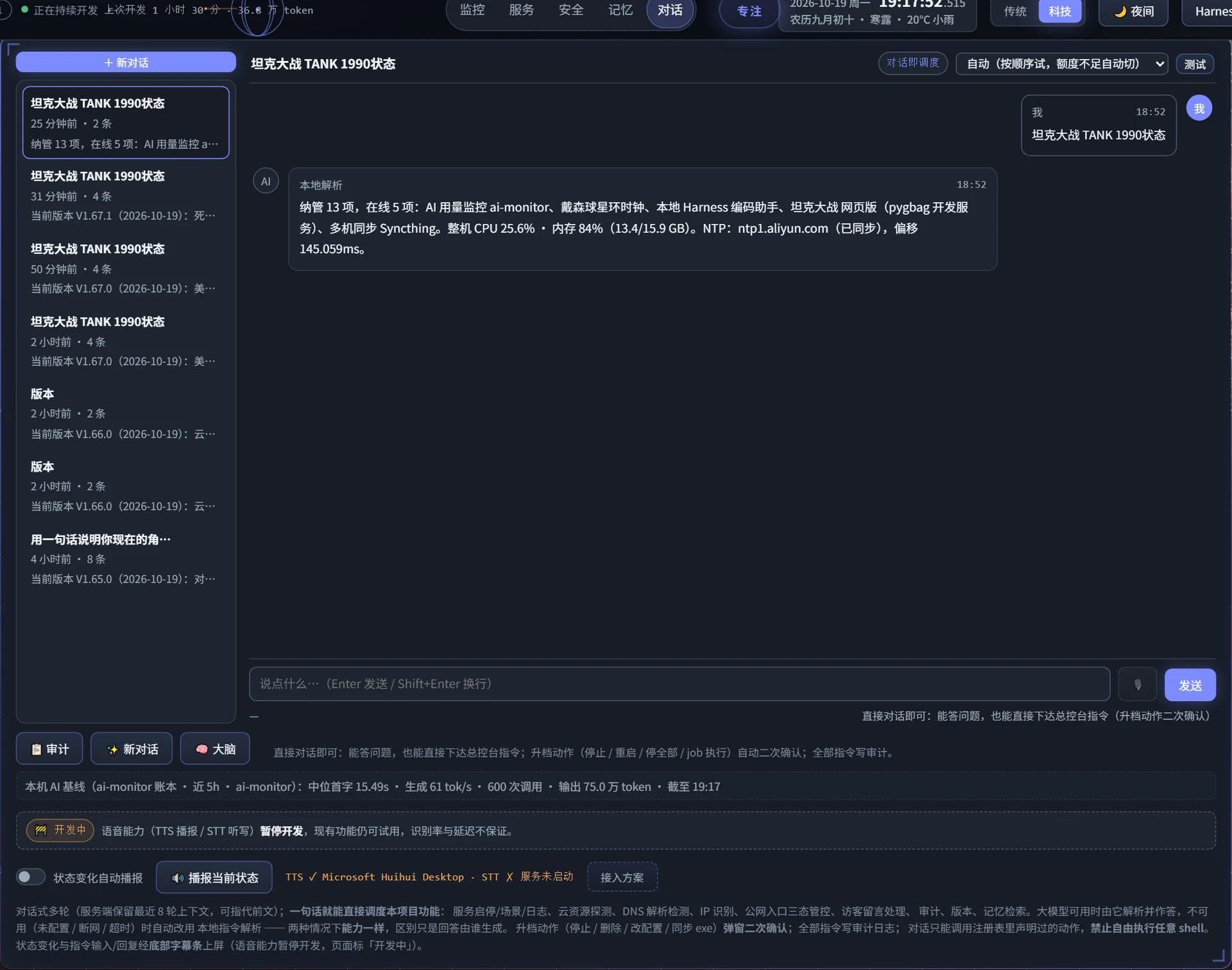
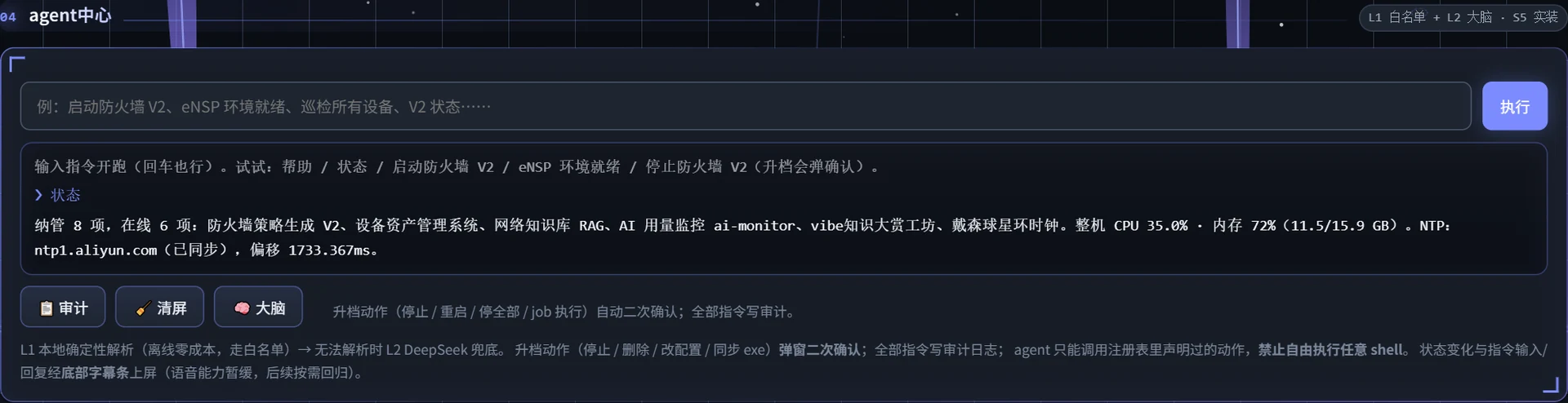
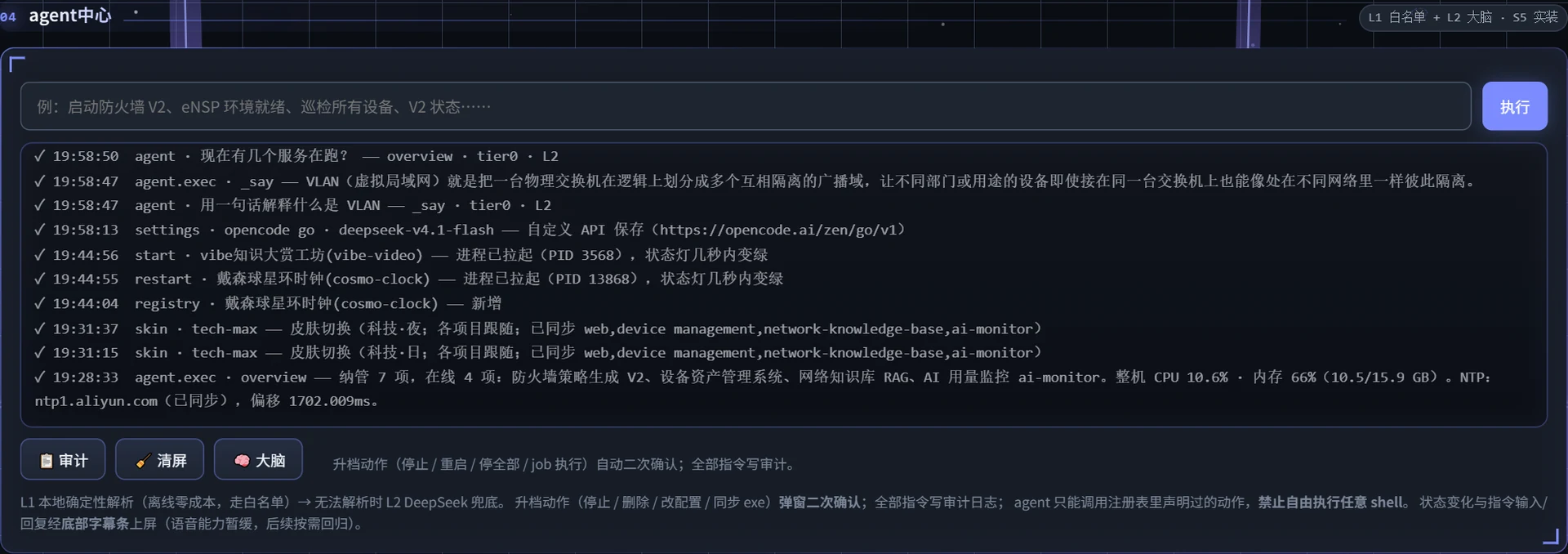
页签叫「对话」,没有模式分级:说一句话就行。总控台先做本地确定性解析(认得出的指令直接执行、零成本、离线可用), 认不出再交给免费模型池回答。查状态、启停服务、探测云资源、管控访客、检索记忆都在这里。
- 指令走本地解析:几十条中文说法(如「状态」「启动防火墙 V2」「探测云资源」「识别 IP 223.5.5.5」「看留言」)先由本地白名单命中, 命中就执行,不花一次模型调用;升档动作(停止 / 重启 / 拉黑 / 处理留言)仍要一次性确认票(120 秒内有效、一票一用)。
- 闲聊走免费池:未命中指令时交给免费模型池回答;两家官方免费池可手动切换,某家额度不足自动切另一家并在界面提醒,两家都不可用才回落兜底。
- 流式回复:逐字显示,带首字延迟与速率指标;回答支持 Markdown,代码块与表格正常排版(外部内容一律转义后再渲染)。
- 多轮上下文:保留最近若干轮(轮数可在系统配置里调),点「新对话」清空重开;会话落盘但不落密钥。
- 指标口径:每条回复会标明是「本地解析」还是「模型解析」;「用时」包含重试,首字延迟按中位数计。
- 专业问题查知识库:说「查知识库 OSPF Hello 间隔」,回答给出书名 + 章节/页码 + 原文片段并标注来自网络知识库 (只读检索,不改动知识库任何数据;同一问题 2 分钟内复用结果)。「查记忆 <关键词>」查的是本机记忆库,两者分工不同。
- 安全边界:只能调用注册表与白名单里声明过的动作,禁止自由执行任意 shell;所有指令与结果写审计日志。
- 作业执行:长任务(如巡检)带每秒采样,峰值与耗时回填到卡片。
14模型与免费池
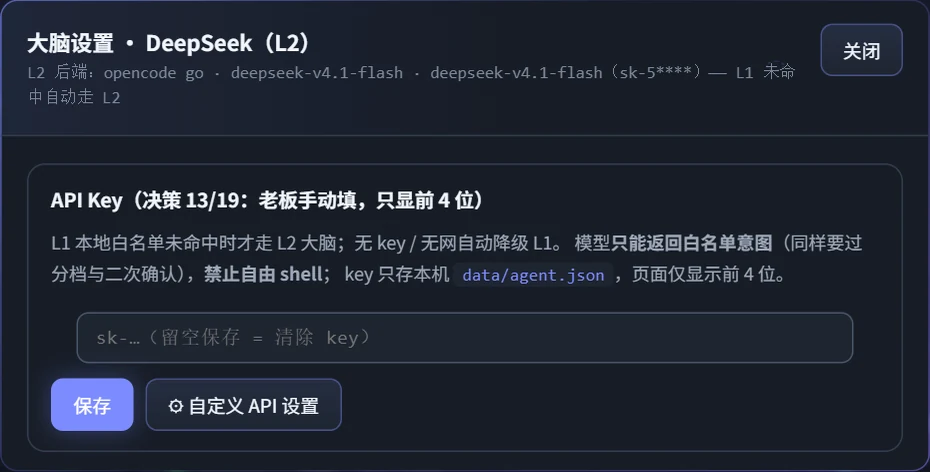
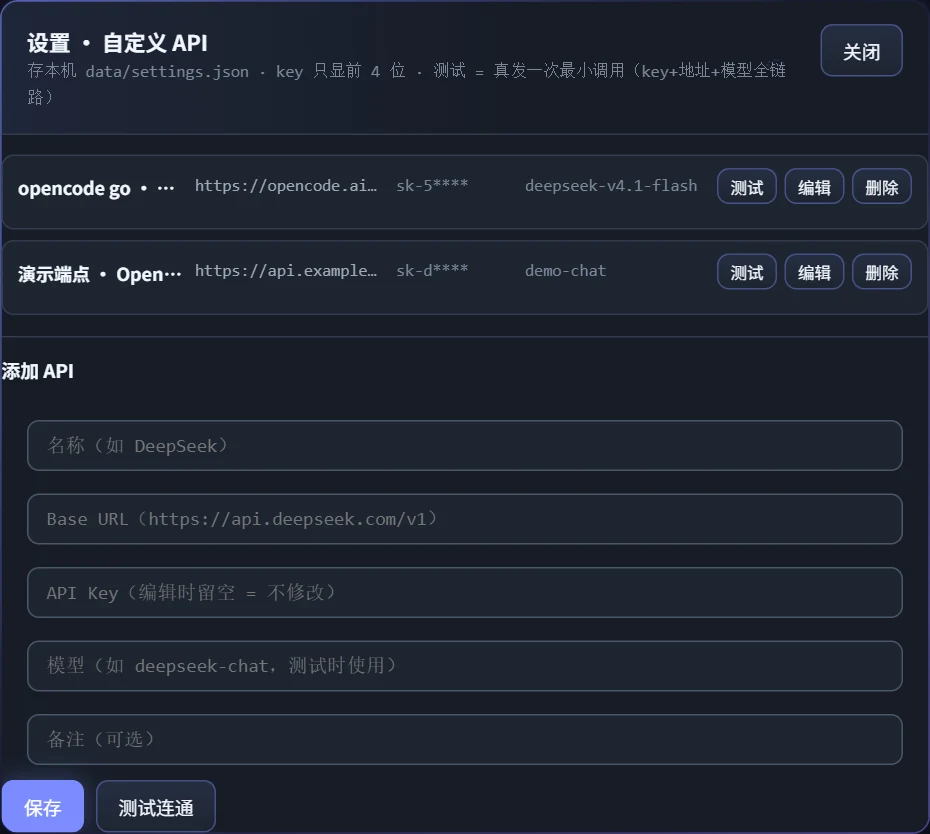
对话用的模型在系统配置 → 模型 / 免费池里配:可以接任意 OpenAI 兼容端点,也可以直接用预置的两家官方免费池。
- 用途分池:聊天与内部功能可以用不同的池;缺省一套,老数据不需迁移。
- 自动切换:某个池额度不足(402 / 429 / 欠费)时自动切到另一家并在对话页提醒;该家冷却一段时间后才重试,避免反复撞墙。
- 密钥只回显前 4 位,落盘加密;保存后前端不再持有明文。测试由后端代发一次最小对话请求,200 / 401 / 404 / 连不上都如实提示。
- 两个池都不可用时,对话自动回落本地解析,功能不中断。
15记忆库视图
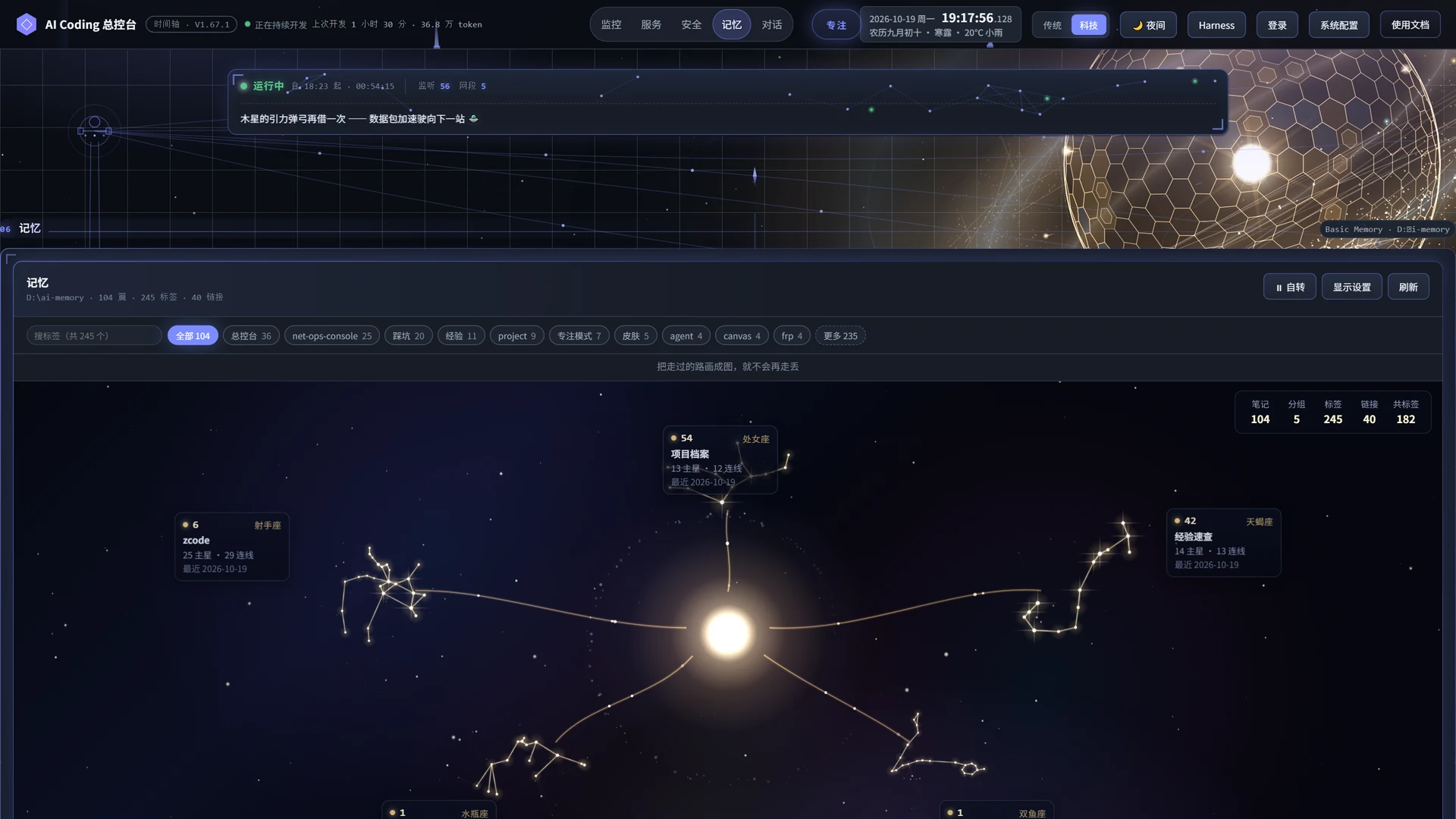
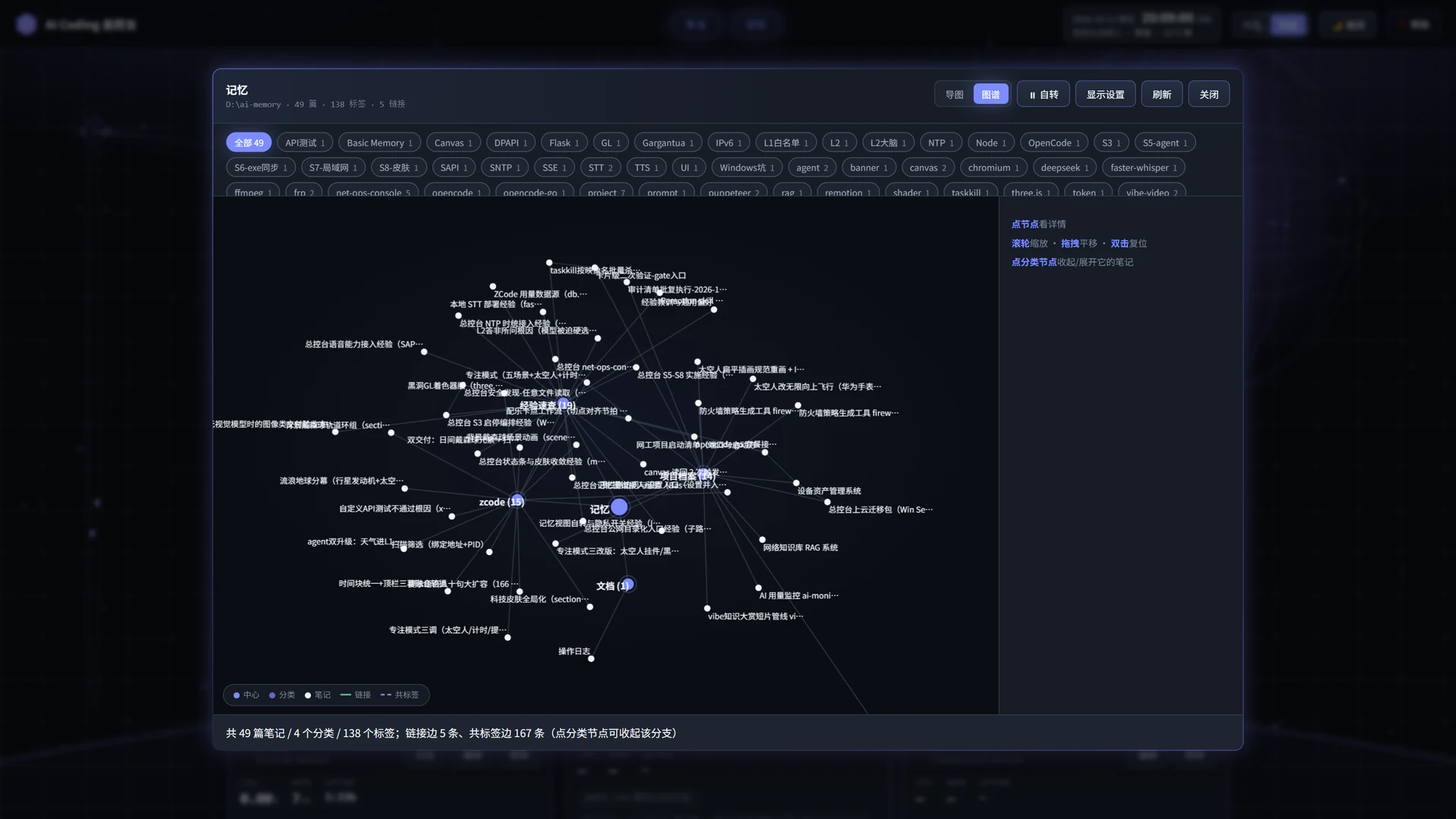
「记忆」是独立标签页(顶栏切换,#tab=memory 可直达),把本地知识库(Markdown 笔记库)画成图:
导图看层级、图谱看关联;星图高度随窗口自适应,切进标签时重新丈量尺寸、不会塌陷。
- 导图:径向树布局,中心 → 分类 → 笔记;图谱:力导向布局,实线为显式链接、虚线为共标签关联。
- 戴森球式 90 秒自转(文字水平补偿),可一键暂停;滚轮缩放、拖拽平移、双击复位、点分类节点收起分支。
- 显示设置:分组可勾选隐藏;「正文 / 路径」可关闭;隐藏的内容后端不下发,不是前端遮一层。
- 「🔒 隐私模式」= 隐藏过程记录与任务两组 + 关闭正文和路径,适合投屏讲解。
- 顶部标签栏列出现频次最高的 10 个标签(数量可在系统配置里调),点标签聚焦相关笔记,也可直接搜索标题与内容; 切换标签时正文先出骨架屏,加载失败给可重试的错误条,不会卡在空白。
- 点节点在右侧看详情与关联。
16NTP 时统与时间块
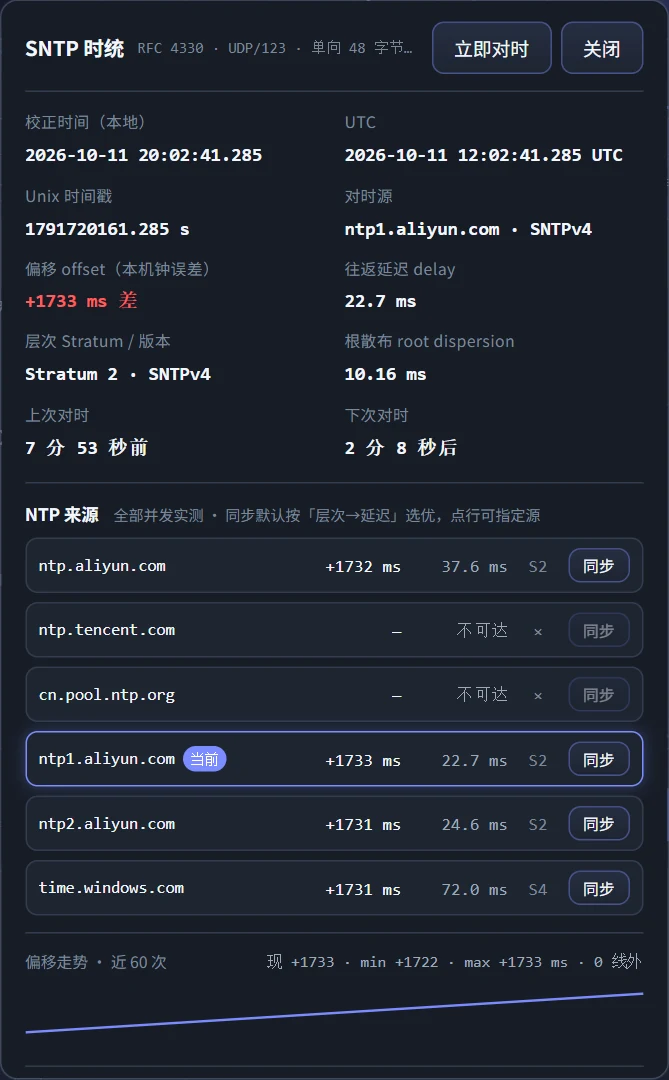
顶栏右上角的时钟不是本机时间,而是联网校时后的时间:内置 SNTP 客户端(RFC 4330、UDP/123),零依赖、无需管理员。
- 毫秒级走时:以校时差值驱动,本机时钟不准也不影响显示。
- 多源选优:6 个 NTP 源并发实测,按「层次 → 延迟」自动选最优;也可以点某一行指定使用该源。
- 点时钟打开详情:校正时间 / UTC / Unix 时间戳 / 对时源 / 偏移 offset / 往返延迟 / 层次 / 来源表 / 偏移走势图 / 系统对时服务只读诊断。
- 时间块:日期 + 农历(本地 lunar 库)+ 节气 + 天气(和风优先、open-meteo 兜底,30 分钟缓存,失败自动降级不报错)。
17皮肤四组合
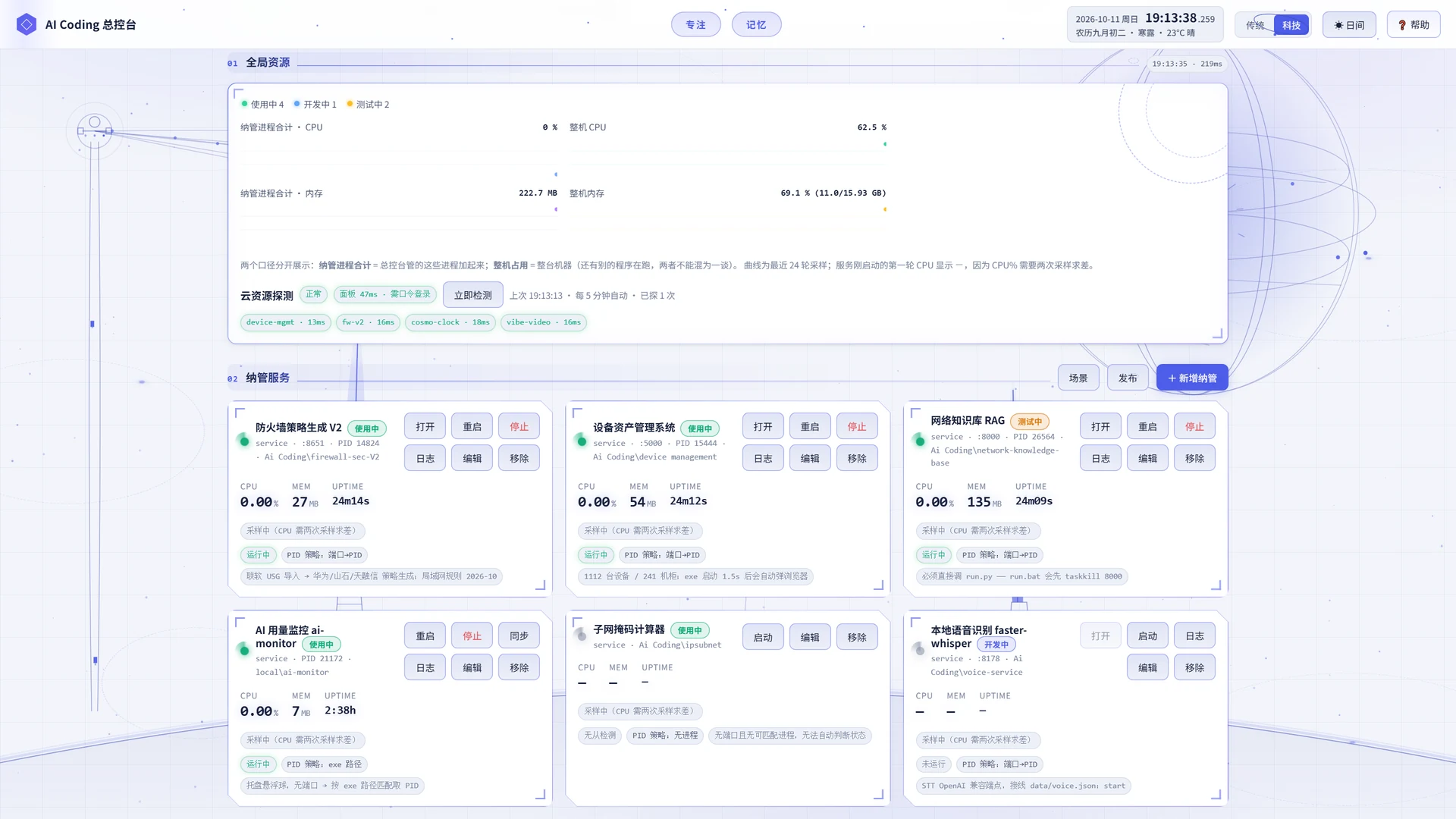
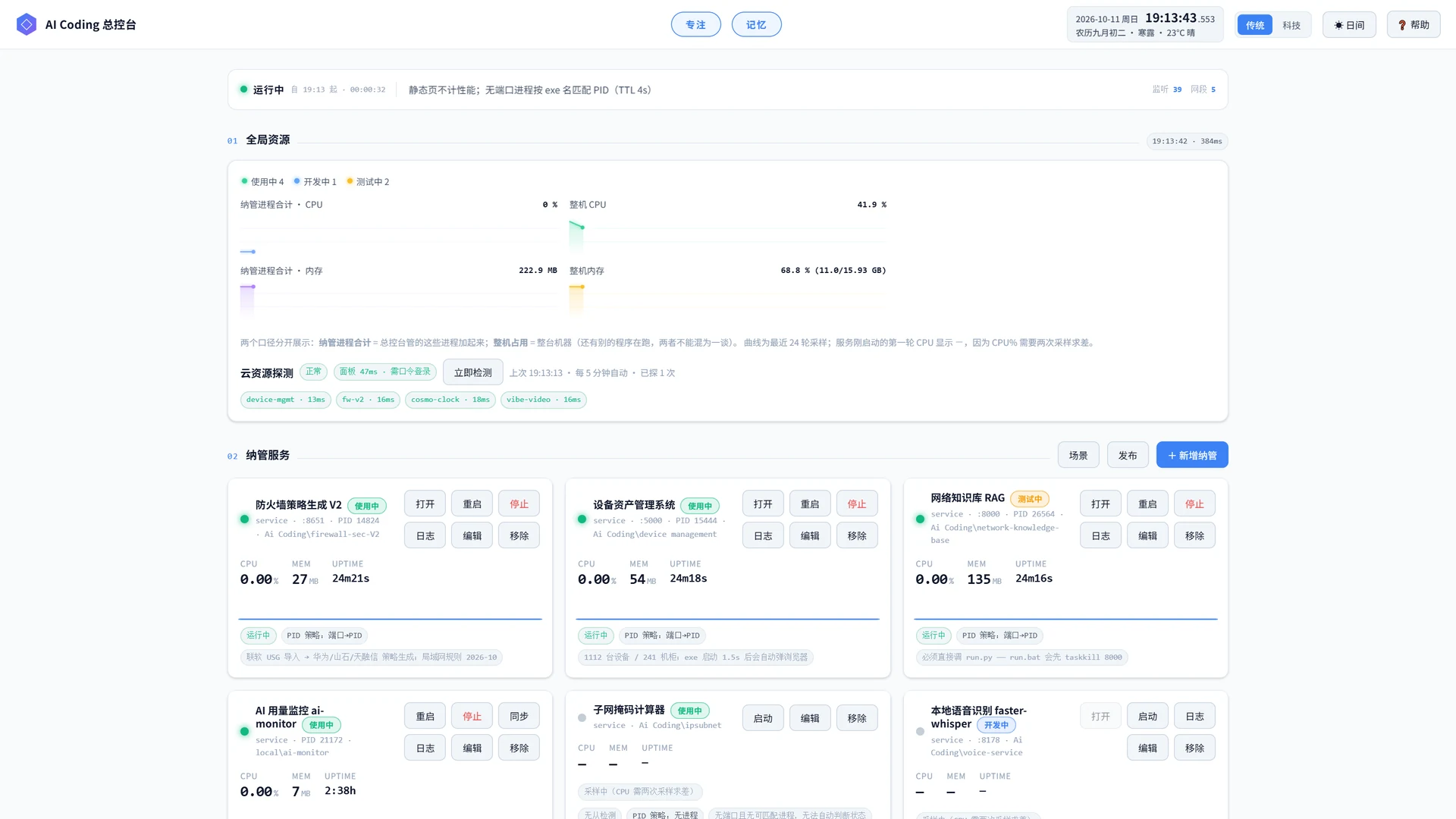
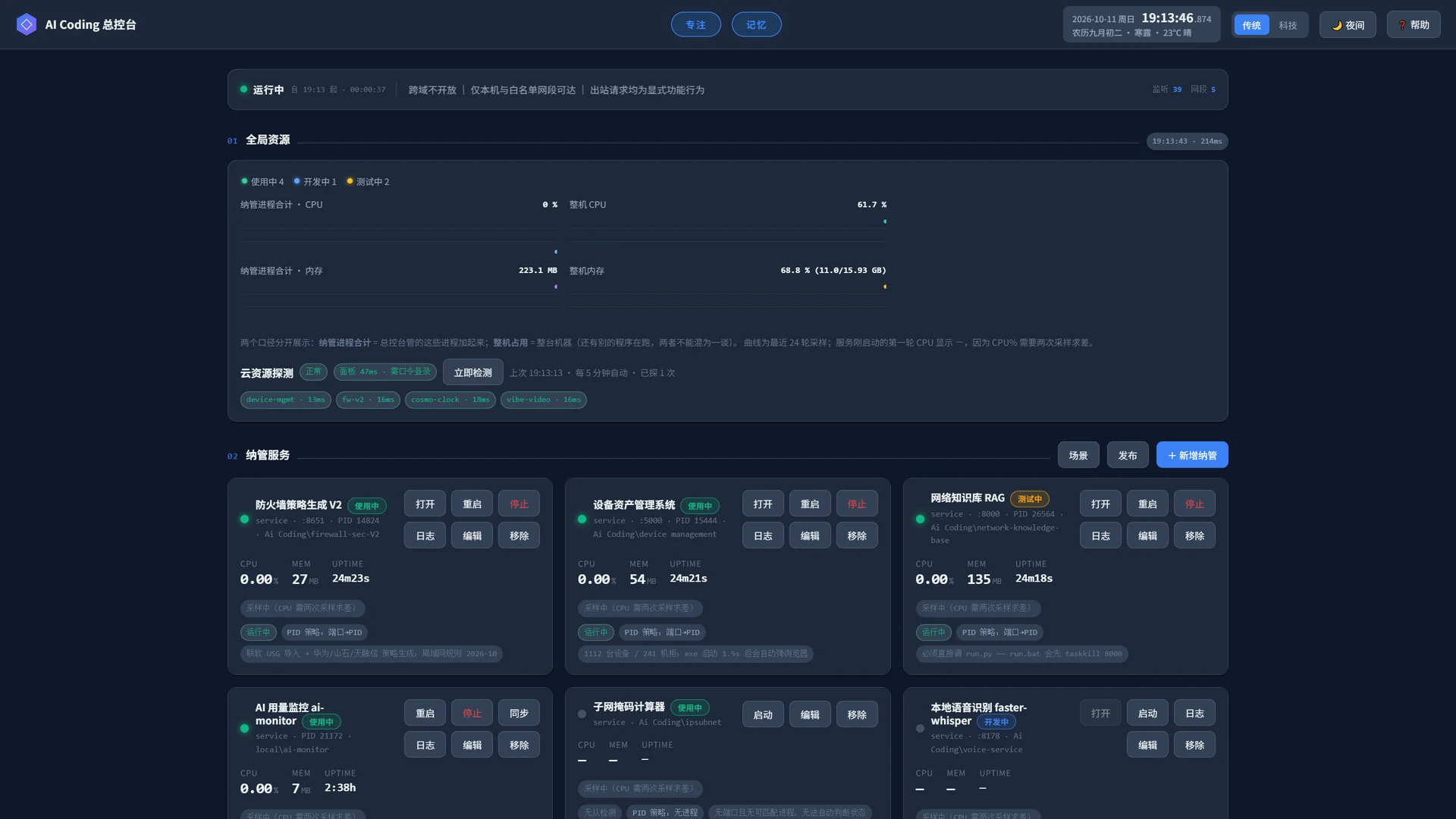
外观 = 两档皮肤(传统 / 科技)× 日 / 夜,共四套组合,顶栏一键切换,选择自动记住。
- 科技:宇宙背景、星环轨道、网格与发光描边(含日间配色);传统:克制、扁平、正式。
- 默认组合:科技 · 夜;未做选择时,传统默认日间。
- 切换是纯前端状态,不会打断轮询与正在进行的操作。
18专注模式
顶栏「专注」进入全屏场景模式:六个场景可选(太空电梯 / 行星发动机 / 戴森球·太阳帆 / 戴森球·球壳 / 火箭发射 / 黑洞), 配太空人挂件与专注计时,适合长时间盯盘或现场演示。
- 太阳帆与球壳是两种戴森球:前者是「发射太阳帆、看星轨一条条长出来」的玩法(带计数板),后者是纯视觉的金属面板大球 (带底部橙雾与左下小行星,等同主菜单级布景)。
- 左上角 ◀ ▶ 切换场景,右上角可暂停动画、退出(或按
Esc);场景清单与顺序存在配置里,改配置即可调整。 - 太空人挂件固定在左下角(背视、带速度线与尾焰),点一下会冲刺;下方有专注计时与一句场景旁白。
- 帧率与密度可调:专注场景的帧率上限、星尘数量都能在系统配置里改(默认 30fps / 150 颗);机器吃力时调低,观感差别很小。
- 省 CPU:专注层是不透明全屏遮罩,被它盖住的主界面背景场景会自动停绘,退出专注即恢复(见第 29 节)。


19移动端适配
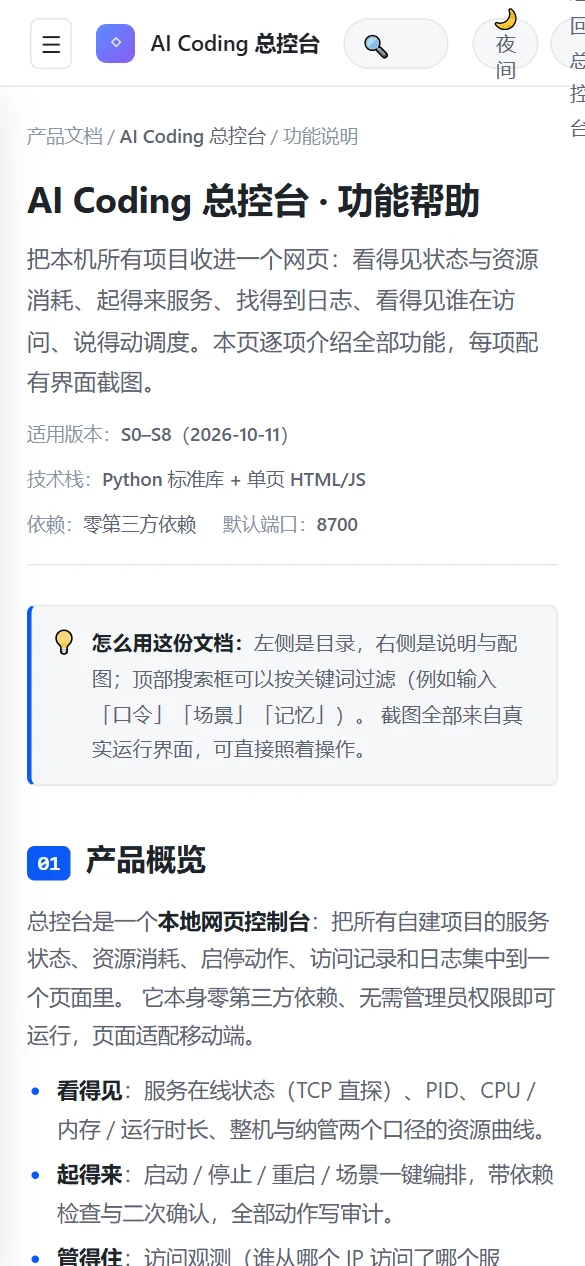
手机浏览器直接打开同一个地址即可,布局自动重排:卡片单列、顶栏收拢、时统详情与弹层按视口宽度收敛,不横向溢出。
- 视口
viewport-fit=cover,适配刘海屏安全区。 - 触屏可点开卡片动作、场景、记忆等全部功能。
- 本帮助文档同样是响应式的,手机上阅读会把目录收进左上角按钮。
20发布同步与打包
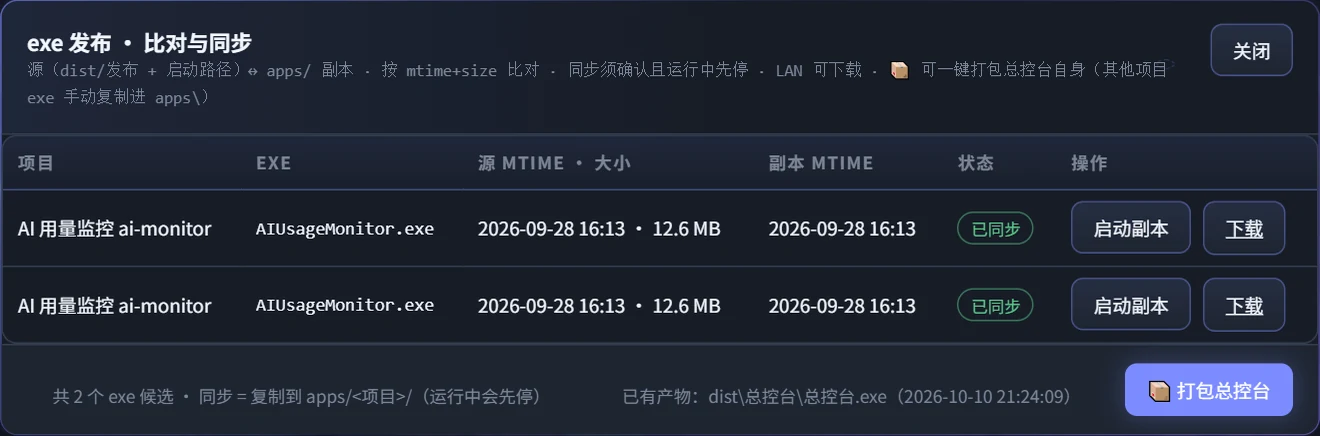
给「已打包成 exe」的项目提供比对与同步,并把总控台自身打包成解压即用的 exe。
- 比对:源目录(dist / 发布)与
apps/副本按 mtime + size 逐文件比对,列出差异。 - 同步:确认后一键同步(运行中的先停),同步完可在副本目录直接启动验证。
- 副本启动:从
apps/副本启动服务,用于验证发布包本身能否跑通。 - 打包总控台:PyInstaller onedir 打包,产物在
dist\总控台\,双击 exe 即用。
21零依赖部署与上云
总控台本体是「一个 Python 文件 + 一个网页目录」,没有任何第三方依赖,拷贝过去就能跑;上云走 exe 路线,解压即用。
- 本地:装 Python 3 即可运行;只有「放行防火墙」需要一次管理员授权。
- 打包:PyInstaller onedir,双击 exe 启动,端口与源码版一致。
- 上云:
cloud\目录内含迁移包与启动脚本,面向 Windows Server;云端注册表会覆盖本机差异项(如浏览器路径)。 - 离线可用:前端不引用任何外部 CDN,字体与 JS 全部本地自带。
| 项目 | 要求 |
|---|---|
| 运行时 | Python 3.10+(源码方式) |
| 第三方依赖 | 无(标准库 http.server / ctypes / subprocess) |
| 权限 | 普通用户即可;放行防火墙需一次 UAC |
| 默认端口 | 8700(可 --port 改) |
/help」即可离线阅读本文档。22cosmo-clock 小站
随总控台一起分发的独立小站(默认 8701):时间 / 日期 / 天气 / 农历 + 戴森球星环背景,适合当作值班大屏时钟。
- 独立单页,与总控台互不影响,可单独部署;已作为纳管服务接入面板,公网走
console.supermaga.top:18700/cosmo-clock/(先过面板口令)。 - 同样零外部依赖,可随上云包一起带到服务器。

服已纳管服务帮助
下面每个已纳管服务都有一份使用文档:讲清它是什么、怎么打开、常用操作与注意事项。内容来自 data/service-help/<服务ID>.md,与注册表条目一一对应;服务卡片上的「使用文档」按钮会直接跳到对应小节。
服防火墙策略生成 V2
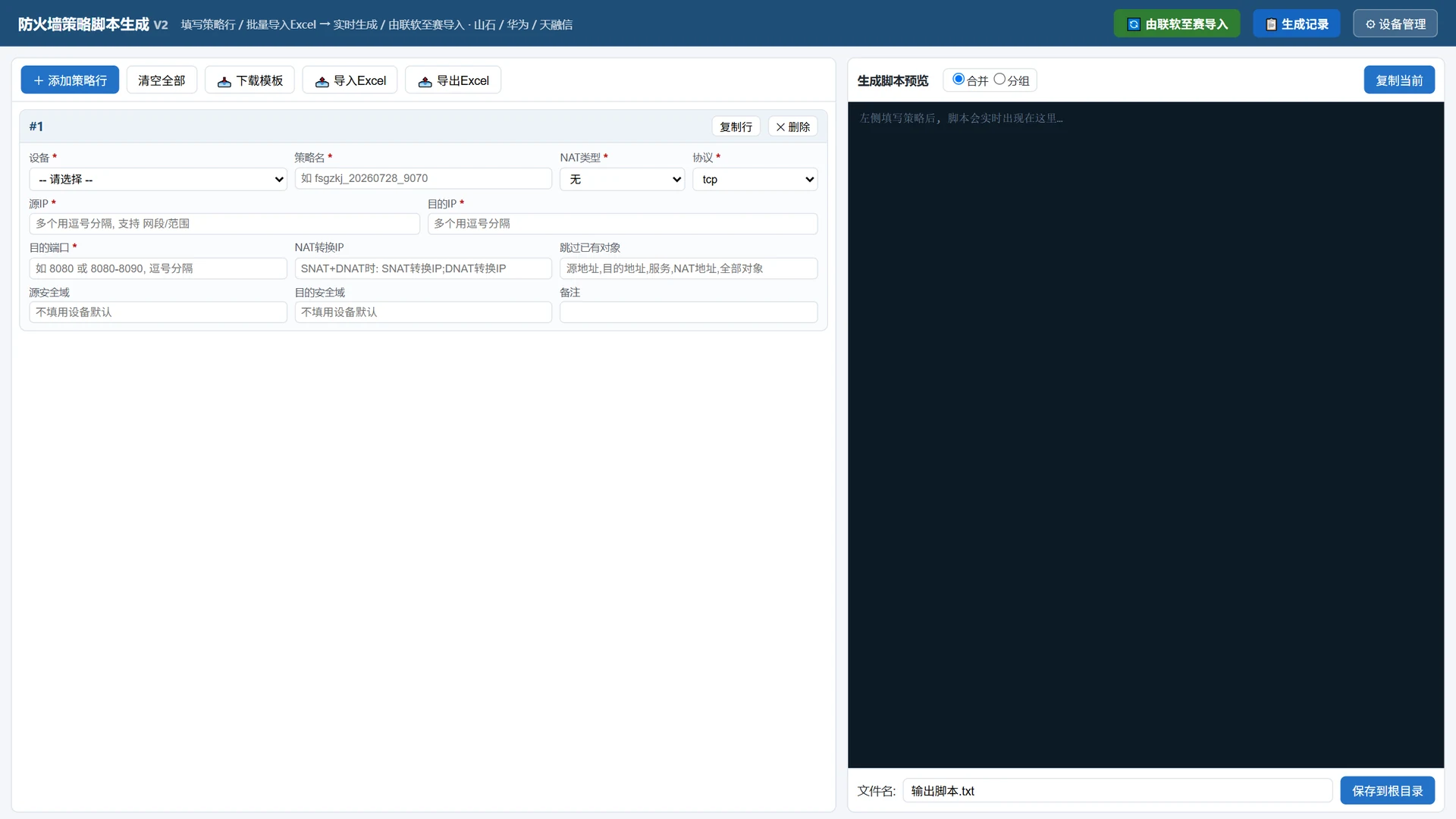
防火墙策略的「翻译器」:把联软 USG 上的策略数据导进来,按 华为 / 山石 / 天融信 三家的语法生成可直接下发的策略脚本;也可以在页面上直接填策略行,或用 Excel 批量导入后生成。
怎么打开
- 总控台卡片点「打开」,会按当前访问来源给地址。
- 本机:
http://127.0.0.1:8651/ - 公网:总控台目录入口
console.supermaga.top:18700/fw-v2/(先过面板口令;服务本身不对外开端口,由总控台转发)
常用操作
- 添加策略行:填设备、策略名、NAT 类型、协议、源/目的 IP、目的端口即可;多个 IP 用逗号分隔,支持网段与范围。
- 批量导入:点「下载模板」拿 Excel 模板,填完「导入 Excel」;「导出 Excel」可把当前策略表存出来。
- 看生成结果:右侧「生成脚本预览」会实时出脚本,「复制当前」拷走,或「保存到根目录」直接落盘。
- 联软直连:右上角「由联软至赛导入」可一键从联软环境取数;「生成记录」看历史生成。
注意
- 端口是 8651(2026-10-08 起局域网规则也统一到 8651,旧文档里的 8650 已废弃)。
- 启动方式:
python tools\fw_web.py(在项目目录下);日志在卡片「日志」里看firewall_tool.log。
服设备资产管理系统
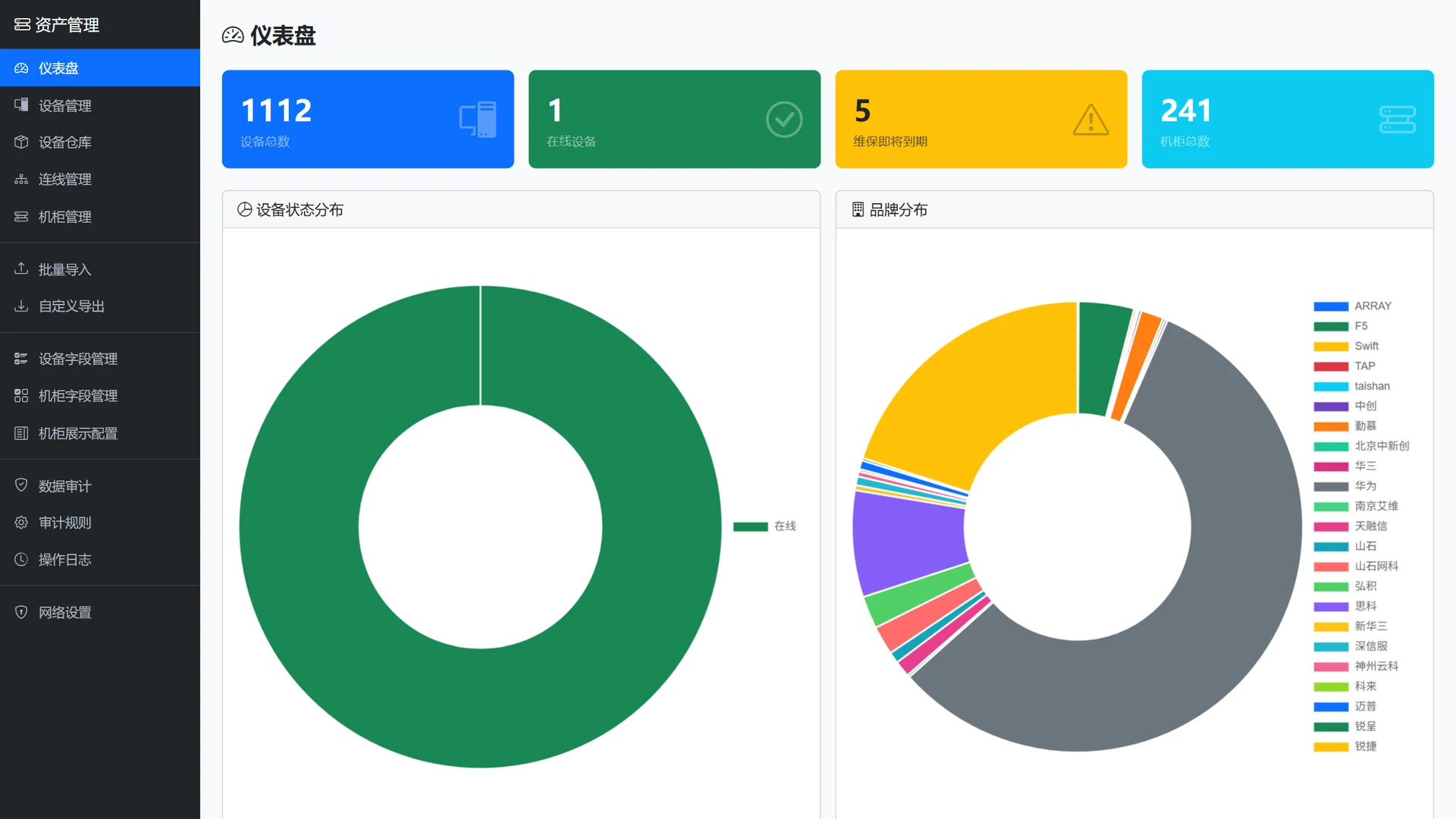
设备与机柜的台账系统:设备总数、在线数、维保到期、机柜数一屏看全,另有品牌分布、设备状态分布、批量导入 / 自定义导出,以及审计规则与操作日志。
怎么打开
- 总控台卡片点「打开」。
- 本机:
http://127.0.0.1:5000/ - 公网:总控台目录入口
console.supermaga.top:18700/device-mgmt/(先过面板口令;服务本身不对外开端口,由总控台转发)
常用操作
- 看仪表盘:四张卡片是设备总数 / 在线设备 / 维保即将到期 / 机柜总数;下面是状态与品牌分布环图。
- 维护台账:左侧「设备管理 / 设备仓库 / 连线管理 / 机柜管理」增删改查。
- 批量操作:「批量导入」上传 Excel;「自定义导出」按需要字段导出。
- 字段扩展:设备字段管理 / 机柜字段管理可自定义列,机柜展示配置控制列表里显示哪些列。
- 合规:数据审计、审计规则、操作日志在左侧栏最下面。
注意
- 从 exe 启动时,程序会在 1.5 秒后自动弹一次浏览器(无参数可关),属正常现象。
- 端口 5000;本机服务,公网只走总控台目录入口,不单独对外开端口。
服网络知识库 RAG
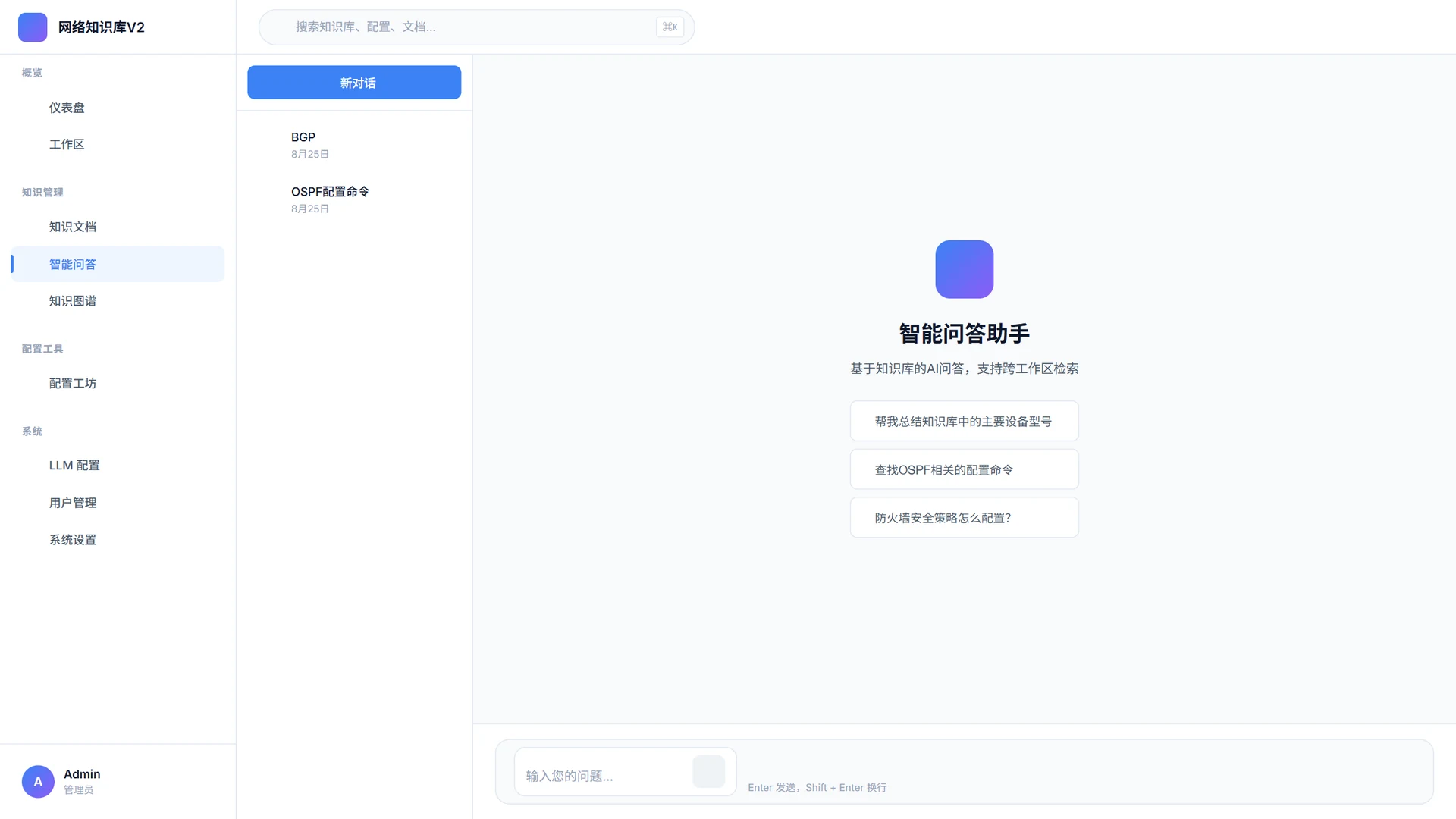
网络知识库(RAG):把网络文档、配置、教材入库成向量,然后用自然语言问它——支持跨工作区检索,另有知识图谱与配置工坊(把知识直接生成配置)。
怎么打开
- 总控台卡片点「打开」。
- 本机:
http://127.0.0.1:8000/(首次进入需要登录,账号见该项目文档) - 公网:未开放(目前只在总控台本机 / 局域网里访问;服务本身不对外开端口)
常用操作
- 入库:左侧「知识文档」上传/管理工作区里的文档,系统会自动切分与向量化。
- 提问:左侧「智能问答」直接问,例如「查找 OSPF 相关的配置命令」;支持跨工作区检索。
- 看关联:「知识图谱」按实体与关系看知识点之间的连接。
- 配置生成:「配置工坊」按模板把知识变成设备配置片段。
- 换模型:「LLM 配置」切换问答用的大模型。
注意
- 重启必须直接调
run.py:项目里的run.bat会先taskkill8000 端口,和总控台双管打架 - 端口 8000;日志在
logs/与log/下,卡片「日志」可直接看尾部。
(会出现「总控台刚拉起又被杀」的现象)。总控台卡片的启动方式已经按 run.py 配好。
服AI 用量监控 ai-monitor
常驻桌面的 AI 用量监控:托盘图标 + 桌面悬浮球(可展开面板),盯 OpenCode Go 套餐三窗口额度(5 小时 / 每周 / 每月)、模型分布、DeepSeek 余额与峰谷时段提示、整机占用(CPU / 内存 / 显卡)、额度预测与用量趋势,另含 ZCode 用量(维度可勾选)。零第三方依赖,单文件 exe。
怎么打开
- 它没有网页入口(不监听端口),所以卡片上没有「打开」按钮。
- 看桌面右下角的悬浮球 / 托盘图标「AI 用量监控」,点开就是面板。
常用操作
- 看额度:面板上分卡片显示各窗口已用百分比(文案是「当前使用 X%」)与趋势图。
- 看余额:DeepSeek 余额 + 峰谷时段提示;模型分布需要先在「设置」里填 opencode.ai 网页 Cookie。
- 看占用:整机 CPU / 内存 / 显卡占用(显卡走
nvidia-smi,8 秒缓存)。 - 自定义维度:ZCode 用量卡片支持勾选维度(最多 5 个),30 秒刷新一轮。
注意
- 它是托盘程序:叉掉窗口不等于退出,请从托盘菜单退出。
- 总控台按进程名(
AIUsageMonitor.exe)取 PID,所以卡片能看到它的 CPU / 内存与运行时长。 - 总控台 agent 面板的耗时指标跟它同一口径(复用它的计算:首字延迟取中位数、吞吐 = token ÷ 墙钟时长),
- 日志:
logs\monitor.log,卡片「日志」里直接看。
两边数字可以直接对照。
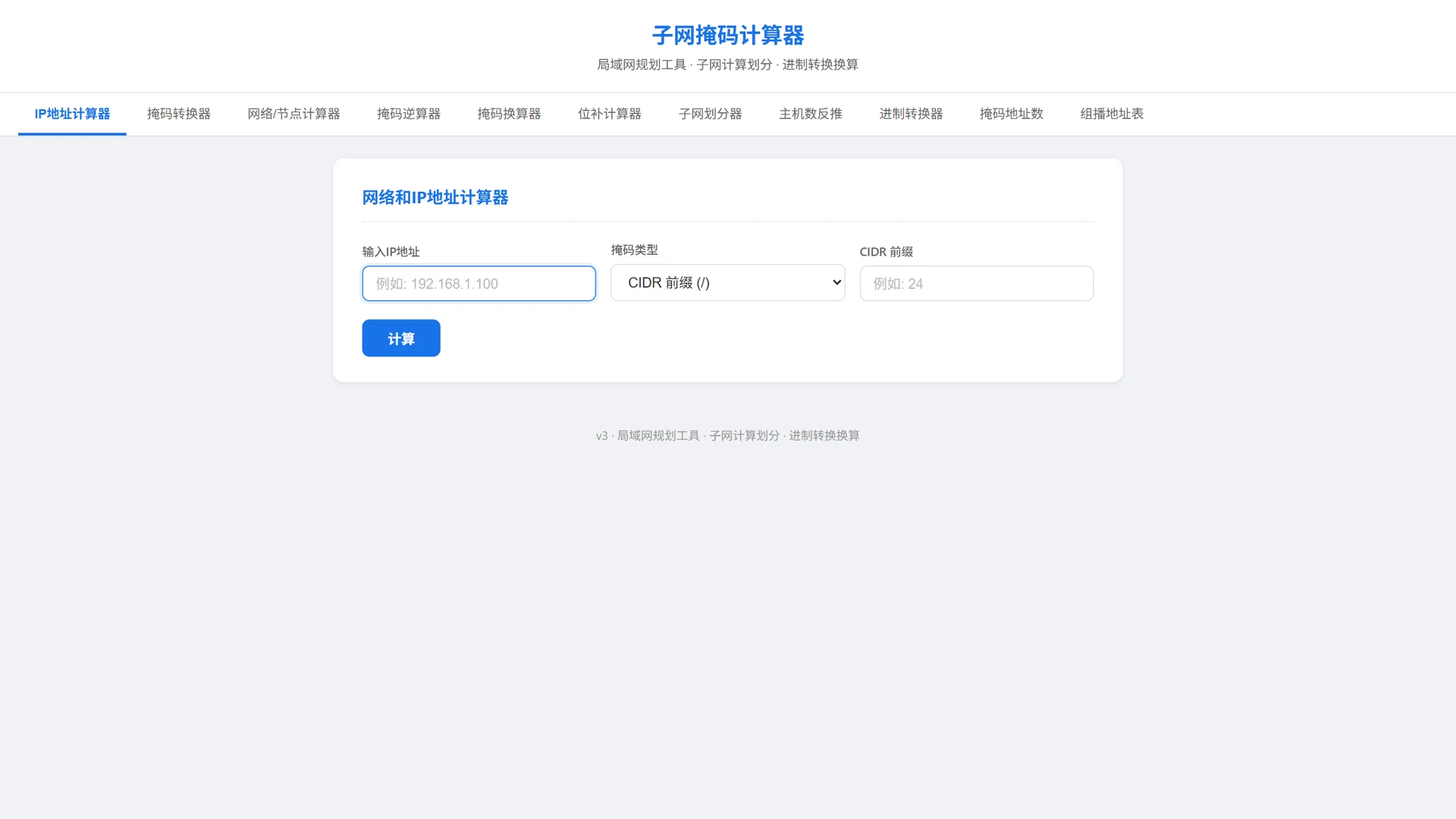
服子网掩码计算器
局域网规划用的子网掩码计算器,一个页面 11 个工具:IP 地址计算、掩码转换、网络 / 节点计算、掩码逆算、掩码换算、位补计算、子网划分、主机数反推、进制转换、掩码地址数、组播地址表。纯静态单文件页、零依赖,也保留了命令行版。
怎么打开
- 总控台卡片点「打开」。
- 本机 / 内网:
http://127.0.0.1:8700/ipsubnet/(内网访问把127.0.0.1换成本机 IP 即可)。 - 公网:总控台目录入口
console.supermaga.top:18700/ipsubnet/(先过面板口令;页面本身不对外开端口,由总控台托管下发)。 - 它没有常驻进程、也不占端口:这一页由总控台直接托管(注册表里
kind=static), - 命令行版:
子网计算器.bat --cli(走subnet_calculator.py交互式界面)。 - 离线用:页面是单文件,把
子网计算器.html拷到任何机器上双击就能开,不依赖总控台。
卡片状态显示「无从检测 · 静态页」是正常的,不等于坏了。
常用操作
- 算网段:在「IP 地址计算器」填 IP + CIDR 前缀 → 「计算」,得到网络地址、广播地址、可用主机范围。
- 切掩码写法:「掩码转换器」在
/24、255.255.255.0、反掩码之间互转。 - 划子网:「子网划分器」按需要的子网数/主机数自动切分。
- 反推:「主机数反推」由需要的可用主机数反推最合适的掩码长度。
注意
- 网页版工具 3-10 只支持 IPv4(依赖点分掩码概念);工具 1、2 支持 IPv6(128 位运算)。
- 改这一页只需改项目目录里的
子网计算器.html,刷新浏览器即生效,不用重启总控台。 - 之前那种「双击 bat 用浏览器打开本地文件」的方式仍然可用(离线/单机场景),
但从总控台或公网访问一律走上面两个网址,不要用本地文件路径。
服本地语音识别 faster-whisper
本地语音识别服务(faster-whisper):提供 OpenAI 兼容的转录接口,给总控台的语音能力(当前待实施)当后端。模型跑在本地,纯 CPU 也能用,音频不出机器。
怎么打开
- 它是接口服务,没有界面,卡片上没有「打开」按钮。
- 接口地址:
http://127.0.0.1:8178/v1/audio/transcriptions(OpenAI 兼容格式)。
怎么用
- 手动拉起:双击
start_stt.bat(或在总控台卡片上点「启动」)。 - 接线:总控台侧地址写在
data/voice.json,语音能力启用时会读它。 - 试一次转录:
curl -s -F file=@test.wav -F model=medium -F language=zh http://127.0.0.1:8178/v1/audio/transcriptions
注意
- 语音能力整段下线中(待实施):服务默认不启动,起它是为了接线联调。
- 模型用
medium(已就位,普通话识别,简体输出),纯 CPU 时首次加载约 1 秒、转录按音频长度走。 - 端口 8178;日志
stt.log。
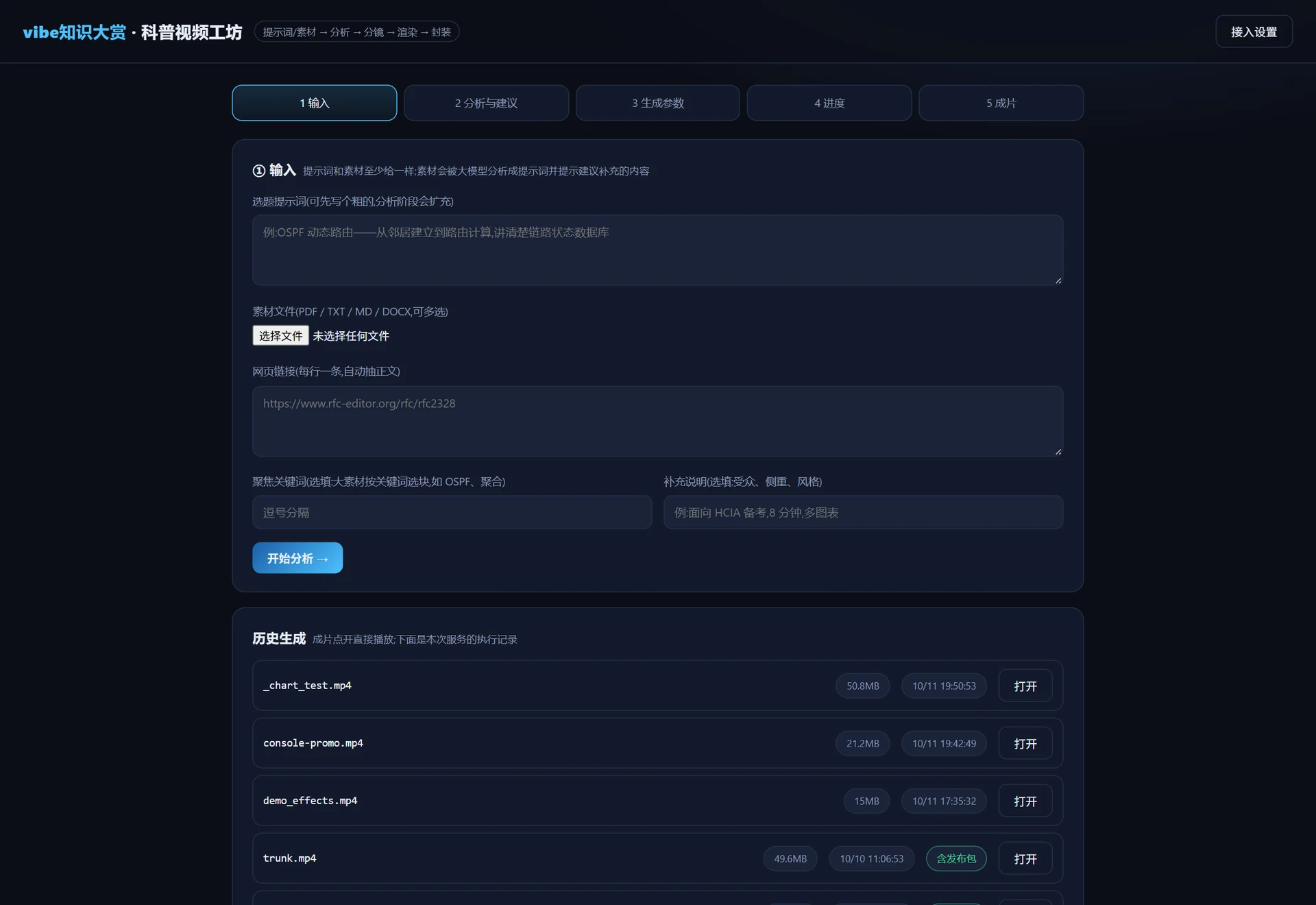
服vibe知识大赏工坊
把提示词或素材变成科普动画短片的本地工坊,五步流程:输入 → 分析与建议 → 生成参数 → 进度 → 成片。素材支持 PDF / TXT / MD / DOCX 与网页链接;分镜、动画、配乐、封装全在本机完成,不用联外网渲染。
怎么打开
- 总控台卡片点「打开」。
- 本机:
http://127.0.0.1:8730/ - 公网:总控台目录入口
console.supermaga.top:18700/vibe-video/(先过面板口令;服务本身不对外开端口,由总控台转发)
常用操作
- 输入:写一句选题(例如「OSPF 动态路由」),或上传素材 / 贴网页链接;有「聚焦关键词」和「补充说明」可选填。
- 分析与建议:点「开始分析」,会给出提示词草案,并列出建议补充的内容(gaps)。
- 生成参数 → 进度:确认时长与主题后开始渲染,进度页可看逐帧进度。
- 成片:「历史生成」里会列出出过的片子(含大小与时间),点「打开」直接播放。
- 接入设置:右上角「接入设置」配 LLM(任意 OpenAI 兼容端点;key 只显前 4 位)。
注意
- 配乐分对外/对内:版权素材只限内部过目,对外发布的作品请用程序化 BGM(工坊默认就是程序化那套)。
- 渲染吃 CPU(逐帧画布),长片建议关掉其它重活再跑;渲染中可断点续跑。
服戴森球星环时钟
一屏值班时钟小站:时间(毫秒级)+ 日期 + 农历 + 节气 + 天气,背景是戴森球星环动画。适合挂在大屏上当值班钟。
怎么打开
- 总控台卡片点「打开」。
- 本机:
http://127.0.0.1:8701/ - 公网:总控台目录入口
console.supermaga.top:18700/cosmo-clock/(先过面板口令;服务本身不对外开端口,由总控台转发)
常用操作
- 挂大屏:打开即尝试全屏;浏览器不允许页面自己进全屏(需人手势),所以窗口态会显示「点击页面进入全屏 · 退出按 ESC」,
- 换城市 / 看天气:点天气条 → 输入城市名或拼音(如
常州/changzhou/cz)→ ↑↓ 选、回车确认;
点页面任意处即进全屏,进去后弹一次「已进入全屏 · 按 ESC 退出」;ESC 退出全屏(浏览器自带键,页面不拦),退出后提示条自动回来。不支持全屏的浏览器提示条不出现,照常当窗口页用。
也可以直接用鼠标点列表项。共 21 个城市(常州为默认;另有上海/北京/广州/深圳/杭州/南京/苏州/成都/武汉/西安/重庆/天津/青岛/厦门/香港/台北/东京/新加坡/伦敦/纽约)。不做自动定位、点击也不打和风接口 —— 服务端在后台按 refresh_min(默认 60 分钟)定期把过期城市拉一遍存进data/weather-cache.json,页面点击只是在本地缓存里换一个城市显示(切城市 0 请求)。和风失败自动切 open-meteo 兜底;日调用超 daily_budget(默认 800)就只发缓存不再拉,防止把免费额度打爆。城市清单与刷新频率都在 data/weather.json(cities / refresh_min / daily_budget)—— 改完即生效,不用重启:配置每次请求/每次检查都重读,新加的城市会在 2 分钟内的那次后台检查里补拉(实测加常州只多了 1 次上游调用)。鼠标悬停天气条可看缓存更新时间、刷新间隔与今日已用调用数。
注意
- 零外部依赖的独立单页,随总控台上云包一起分发,可单独部署。
- 端口 8701;启动方式
node server.mjs,卡片「重启」可一键换新进程。

服坦克大战 TANK 1990
《坦克大战 TANK 1990》:一个用 Python 写的老式坦克对战游戏,既有桌面 pygame 版,也有编译成 WebAssembly 的网页版,在浏览器里直接开打。
怎么打开
- 总控台卡片点「打开」。
- 本机:
http://127.0.0.1:8715/ - 公网:总控台目录入口
console.supermaga.top:18700/tank/(先过面板口令;服务本身不对外开端口,由总控台转发)
常用操作
- 网页版游玩:打开目录入口即是网页版(pygbag 编译的 wasm),页面载入后点「开始」即可;
- 桌面版:在项目里双击桌面版启动方式运行(需要本机有 Python 与 pygame);
- 重启服务:卡片「重启」可一键换新进程;端口固定 8715,由总控台纳管。
方向键移动、空格开炮,规则与原版一致。
桌面版与网页版是同一套游戏逻辑,互不影响。
注意
- 端口 8715;进程按端口识别。
- 网页版首局需下载 wasm 资源(数 MB),慢是正常的,下完就流畅了。
- 该服务为娱乐/演示用途,与生产运维无关。
服本地 Harness 编码助手
《本地 Harness 编码助手》:一个本地跑的 AI 编码辅助服务,给常用的编码/终端会话提供统一入口。它是独立立项的项目,与本总控台是两套代码、两条开发线,总控台只做「登记 + 启停 + 入口转发」,不跟踪它的功能进度。
怎么打开
- 总控台服务卡片点「打开」(本机)。
- 本机:
http://127.0.0.1:8791/ - 公网:总控台目录入口
console.supermaga.top:18700/harness/(先过面板口令;服务本身不对外开端口,由总控台转发)
常用操作
- 启停:卡片「启动 / 停止 / 重启」;进程按端口 8791 识别。
- 看它自己的说明:功能与用法以该服务自己的页面为准——总控台这边不复制它的文档,
- 公网访问:与其它服务同口径,只走总控台的目录入口,不单开端口。
避免两边说法不一致。
注意
- 端口 8791;由总控台纳管。
- 独立项目:它的开发计划、进度、问题都不在本总控台的计划表里(V2-15 已剥离),
- 若卡片显示「未在运行」,先点「启动」再看日志区。
本页只说明"怎么打开、怎么启停"。
服水族箱 · 桌面养鱼
《水族箱 · 桌面养鱼》:一个纯 Canvas 2D 写的网页版养鱼场景(零依赖、零后端),作为后续「养鱼壁纸」方向的 MVP 先落地——打开就是一片水、一群会自己游的鱼。
怎么打开
- 总控台卡片点「打开」。
- 本机:总控台目录入口
http://127.0.0.1:8700/deskaquarium/ - 公网:暂未开放(不在对外目录白名单里)。
常用操作
- 投食:点「投食」撒下鱼食,附近的鱼会游过来抢(鱼群用 boids 群聚算法,会互相避让)。
- 摇一摇 / 惊动:点「摇一摇」鱼群四散逃开,几秒后重新聚拢。
- 暂停:点「暂停」定格画面,适合截图。
- 低动效:点「低动效」降档(减少光柱与粒子),远程桌面或省电时用。
注意
- 它是静态页面,由总控台托管在同目录路径下,没有独立端口、也没有后端进程,
- 画面里的鱼、水草、光柱全部是代码画的(没有图片素材),显示效果由浏览器 GPU 决定;
- 这版是 Web MVP;壁纸化(挂到桌面)是后续独立议题,不在本页范围。
所以卡片没有「启停」操作。
远程桌面下若觉得卡,先开「低动效」。
服多机同步 Syncthing
多机同步底座:把总控台、记忆库、各类本地工具在两台机器之间保持一致。用 Syncthing 做P2P 同步(无中心服务器、端到端加密),GUI 只绑回环 127.0.0.1:8384。
怎么打开
- 卡片上的「打开」进本机 GUI:<http://127.0.0.1:8384>(只在本机可开,公网打不开,这是有意的)。
- 平时不用开 GUI —— 卡片的文件数 / 体积 / 在线台数就是心跳。
常用操作
- 看是否真在同步:卡片头部写「X/Y 台在线」。0 台在线 = 数据没在传,这时星语条会挂一条
- 暂停 / 恢复:卡片上的「暂停全部 / 恢复」按钮(第二台在跑重活、想省带宽时用)。
- 改了同步策略:编辑
data/sync-policy.json(忽略规则与红线),然后点卡片「重载策略」 - 查产物目录:卡片「查看」列出按策略跳过的产物目录(可单个提为「纳入同步」或「永久排除」)。
告警(V2-45 起),审计日志里也会留 sync.peer_offline。
重新生成 .stignore 并下发。
注意
- 开机自启已装:用户启动文件夹里的一个无窗口 VBS(
tools/syncthing_ctl.py install-autostart)。 - 同步红线:
data/share.json、settings.json、users.json、devices.json、uptime.json - **对端离线时
need*恒为 0**:卡片会显示本机体积作为对照,别把 0 当成"已经同步完"。 - 这台机器上的
syncthing.exe是 winget 便携版(没有官方 Windows 服务安装器),
不用计划任务是因为 schtasks /Create 在本机被拒(连 ONLOGON + RL LIMITED 也返回拒绝访问)。
等一律不同步(凭据与运行时状态),规则在 data/sync-policy.json,改完记得点「重载策略」。
启停统一走 tools/syncthing_ctl.py。
服网工认证学习站
《网工认证学习站》:HCIA → HCIP → HCIE(Datacom)三阶学习站,零依赖单页(无后端、无数据库、无构建),把「知识图谱 + 题库 + 间隔复习 + 命令练习」放在一个页面里。
怎么打开
- 总控台卡片点「打开」。
- 本机:总控台目录入口
http://127.0.0.1:8700/cert-learn/ - 也可以直接双击项目里的
index.html(file:// 可用,进度存在当前浏览器)。
常用操作
- 知识图谱:三团分别是 HCIA / HCIP / HCIE;滚轮缩放、拖拽平移,点任意节点直接进入该章练习。
- 章节练习 / 随机刷题:左上角切「章节练习」按章做题,或「随机刷题」按阶段抽题;答完即时判分,给正确答案、解析与出处。
- 错题本:答错的题自动进来;同一题连对两次自动移出。
- 模拟考试:右上「模拟考试」选阶段与题量(20/40/60),考试中不显示对错,交卷统一判分,60 分及格。
- 命令练习:简化 VRP 终端,支持
system-view、sysname、vlan batch、port link-type、 - 学习统计:等级/经验、累计正确率、连续天数、待复习数量、章节覆盖、9 枚徽章与模考记录。
port default vlan、port trunk allow-pass vlan、ip address、ospf/area/network、ip route-static、display … 等;8 个任务会实时判定完成情况。
注意
- 它是静态页面,由总控台托管在同目录路径下,没有独立端口、也没有后端进程,所以卡片没有「启停」操作。
- 题库 = 40 道手写精题 + 从本机网络知识库教材里抽取的填空题(带书名/章节/页码);
- 学习进度存在浏览器
localStorage,换浏览器或清缓存会丢;暂不做账号同步。 - 命令练习只做「命令与配置状态」的简化仿真,不做真实转发;要真机练请上 eNSP。
- 教材原文版权归华为,题库仅作本地学习使用,不要外发。
抽取题的可读性不如手写题,遇到半句或表格残片属正常,按「正确答案 + 原文」对照即可。
服下载通道 · 发布目录服务
《下载通道 · 发布目录服务》:给评审组/访客下载工具安装包与宣传物料的独立下载服务。与控制面分离 —— 下载流量不经过云服务器(5M 带宽 / 500G 月流量天花板),由第三方隧道直连本机。
怎么打开
- 总控台卡片点「打开」看本机页面;实际分发用下面的公网线路。
- 本机:
http://127.0.0.1:8790/download/ - C 线(备):
https://desktop-v6f35ma.tailcc5947.ts.net/download/(Tailscale Funnel) - D 线(主):
https://dl.supermaga.top/download/(Cloudflare 隧道)
常用操作
- 放文件:把要分发的安装包/物料放进项目的
dl\目录(可建子目录),刷新页面即可看到。 - 启停:卡片「启动 / 停止 / 重启」,端口固定 8790,已设为开机自启。
- 看谁下载了:访问记录写在
data\dl_access.log(含隧道转发的真实源 IP,>5MB 自动轮转一次)。 - 改线路:编辑
data\dl.json的lines,探测面与可用性探测都按它来探活。
注意
- 只放可公开放出的内容:本服务只读、无鉴权,客户资料、生产配置、任何密钥严禁放进
dl\。 - 隧道进来的 TCP 源地址恒为 127.0.0.1 —— 这里不套用总控台的「本机即信任」逻辑,一律按公网处理。
- 支持 HTTP Range 断点续传与 HEAD(面板探活用的就是 HEAD)。
- 两条线互为备份:可用性探测里「下载通道」只要有一条线通就记正常;全不通才算故障。
- 大文件慢是隧道带宽决定的,与总控台无关。
23常见问题
卡片显示未运行,但我确定服务在跑?
卡片状态由 TCP 直探决定。若服务监听在非登记端口或仅监听 IPv6,会判定为未运行;请在「编辑」里核对端口与主机。
公网点「打开」打不开?
公网只有总控台一个端口对外,服务走目录入口。依次确认:① 是否先过了面板口令(远端未登录会先要口令);② 服务本身是否在运行(卡片状态灯);③ 公网是否真的通(首页「网络诊断」看隧道代理状态;云主机本身看「安全」页「云上」)。
局域网同事打不开?
三件事依次确认:① 是否已设口令;② 是否双击过 放行局域网访问.bat 点过 UAC;③ 对方是否与你在同一网段。
CPU 显示 —?
CPU 百分比需要两次采样求差,服务刚启动的第一轮显示 —,下一轮(约 3 秒后)就有值。虚机类服务则显示 VM 状态而非 CPU。
NTP 对不上、天气不显示?
两者都需要外网。对时失败会自动降级为本机时钟并在详情里如实标注;天气失败会切换备用数据源,均不影响其他功能。
24端口与目录速查
| 项 | 默认值 | 说明 |
|---|---|---|
| 总控台 | 8700 | 本页所在服务;--port 可改 |
| 公网入口 | 18700 | 对外唯一端口(隧道映射);各服务走 /<服务ID>/ 目录入口 |
| 严格口 | 8710 | 只绑回环、供公网隧道转发;从这里进来一律要求登录(本机直连 8700 免口令) |
| cosmo-clock | 8701 | 随包小站 |
| 注册表 | data/services.json | 纳管条目;改前自动备份为 .bak |
| 访问历史 | data/access/ | 按天保存,保留 7 天 |
| 审计日志 | data/audit.log | 启停 / 指令 / 白名单 / 隧道看护等动作 |
| 账户表 | data/users.json | 账号与角色;口令只存哈希(salt + sha256),不进版本库 |
| 可调参数 | data/tunables.json | 100 项可调参数的当前值(只存改过的项),改完即生效 |
| 探测历史 | data/probe_days.json | 五个探测面的按天摘要,保留 30 天 |
| 定时任务 | data/sched.json | 任务定义与运行回执(动作走白名单) |
| 网页资源 | web/ | 本帮助页与全部前端资源 |
| exe 副本仓 | apps/ | 发布同步的目标目录 |
| 上云专区 | cloud/ | 迁移打包与云端启动脚本 |
<总控台地址>/help(例如 http://127.0.0.1:8700/help)。
顶栏右上角「使用文档」按钮始终指向本页;本页为静态文档,不依赖后端接口,翻页与搜索都在浏览器本地完成。
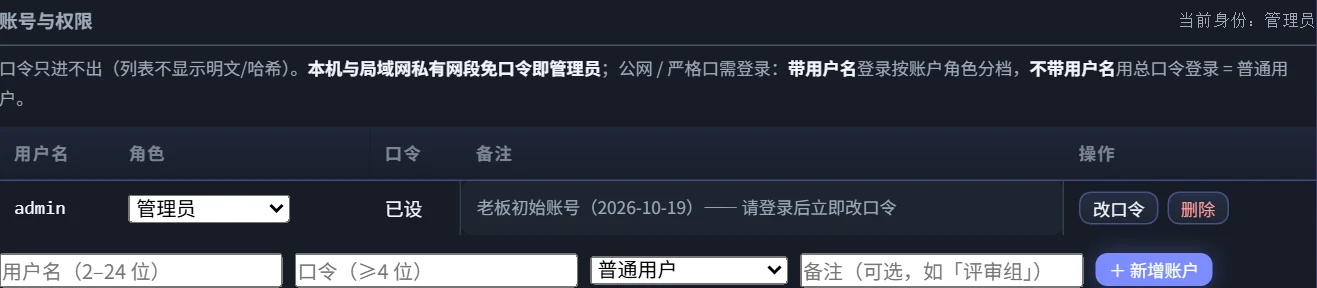
25账号与登录
顶栏常显「登录 / 退出 · 账号」按钮。本机(回环)访问免口令、直接是管理员; 局域网与公网(8710 严格口)必须登录 —— 点按钮弹出登录层,填用户名与口令即可。
- 角色三档:管理员(全部功能,含启停、改配置、账号管理)· 用户(日常查看与常档动作)· 访客(只读,下载与右键受限)。
- 账号管理在「系统配置 → 账号与权限」:列出全部账号、新增、改口令、改角色、删除;只有管理员能进。
- 改口令 / 改角色 / 删号立即生效:已经发出的登录态下一跳就失效(每次请求回表核对),不用等它过期。
- 口令只存
salt + sha256哈希,明文不落盘、不回显;口令最小长度可在「可调参数」里改。 - 界面隐藏按钮只是体验层,服务端对高危动作另有硬校验:非管理员直接调接口会被拒。
- 第一次使用:默认有一个管理员账号,登录后请立刻在「账号与权限」里改掉口令。
26系统配置与可调参数
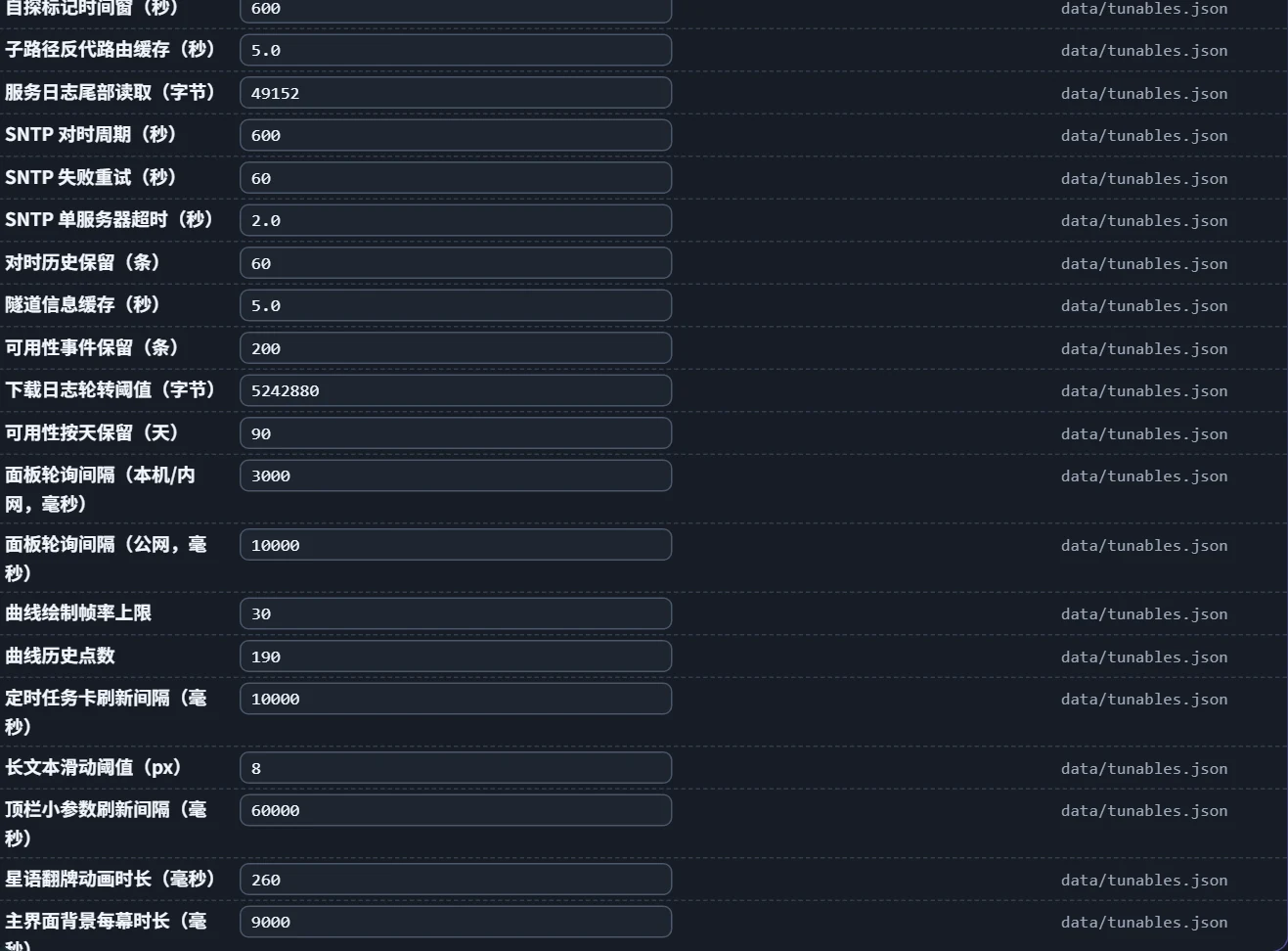
顶栏「系统配置」把改得动的东西收在一处(非管理员可见但受限)。分组:常规 / 可调参数 / 语音 / 天气 / 用量成本 / 安全 / 探测 / Agent / 外观 / 同步。
- 117 项可写 = 19 个配置文件项 + 100 项可调参数(轮询间隔、探测缓存、阈值、专注帧率、星尘密度、主界面橙雾强度……)。
- 改完即生效:多数参数在下一次轮询 / 下一帧就生效;少数需要刷新页面(界面上有标注)。
- 写前备份、写后审计、写后清缓存:每项都有类型与边界校验(越界会被拒并说明原因),改错了有备份可回。
- 密钥类(模型 API Key 等)只回显前 4 位,落盘前加密,审计里不出现明文。
- 只读项会写明「在哪儿改」(例如注册表在服务页改),避免看着像能改其实改不了。
27定时任务与服务守护
监控页底部有一行「定时任务」心跳(调度线程是否活着 + 最近一次执行),点旁边的「定时任务管理」 打开任务面板(沿用系统配置弹层,只对管理员可见)。调度器每 5 秒一拍,按周期到点执行,执行结果写回执与审计。
- 动作白名单:清理内存 / 刷新前端 / 目标探测(DNS·TCP·HTTP)/ 备份快照 / 下载体检 / 启动服务 / 服务守护 —— 不能执行任意命令。
- 预置四条:每日备份快照(默认启用,03:00 打包、保留 20 份)+ 三条默认停用的模板(服务健康守护 / 每日清理 / 下载目录体检)。
- 停用的任务也能「立即执行」,用来先试一次;每条任务可改周期、启停、删除。
- 服务守护:盯住指定服务,掉线自动拉起并记账(拉起前会有一次确认窗口,避免抖动)。
28多机同步
多机同步以服务卡的形式出现在「服务」标签里(同步进程本身就纳管着,可在这里启停):卡片给状态胶囊、待传量与对端在线情况; 点卡片上的产物清单可看逐文件夹的完成度。同步用 Syncthing,多台机器之间只搬「产物与配置」,不搬凭据。
- 忽略规则单一事实源:以配置里的同步策略为准自动生成 —— 凭据、访问流水、日志、锁文件永不进同步;规则被误改会命中红线告警。
- 对端离线会明说:卡片直接标「对端离线」,并进星语条与审计 —— 不会让「连得上但一条都不同步」看起来像在同步中。
- 逐文件夹给出完成度与待传量;同步进程本身也纳入了服务卡片,可在面板上启停。
29性能与占用
这一节讲「怎么让它更省」——长时间开着面板、远程桌面、或笔记本用电池时都常用。
- 特效开关(顶栏皮肤右侧):默认满配(戴森球 / 星野 / 星环全开)。点一下减弱特效——停掉所有持续动画并去掉模糊,远程桌面下画面近乎静止; 系统开了「减少动态效果」时自动降档,按钮按实际状态显示。
- 专注时自动停绘:专注模式是不透明全屏层,被盖住的主界面背景场景会停画,退出即恢复(实测专注时 CPU 降约 17 个百分点)。
- 探测面有缓存:端口探活缓存 15 秒、下载线探活在后台刷新(打开页面不会卡在等超时);点「立即检测」才会同步重探。
- 可调的经济性开关:专注帧率、星尘密度、主界面橙雾强度、两个轮询间隔 —— 都在系统配置里,按机器情况调。
- 参考数字(无独立显卡的软件渲染环境实测):主界面背景场景 CPU 净开销下降约 25%、五个探测面的接口从 0.64 秒降到 0.012 秒; 有独立显卡时绝对值更低。